
Quand Gmail ne reçoit plus rien sur votre téléphone alors que les messages arrivent bien sur l’ordinateur, la synchronisation en arrière-plan a presque toujours été mise en pause par l’économiseur de batterie du constructeur. Les trois autres causes fréquentes sont le stockage Google saturé, qui fait renvoyer vos messages à l’expéditeur, un filtre qui archive automatiquement à l’arrivée, et l’onglet Promotions qui range les mails hors de la boîte principale. Commencez par déterminer si la panne touche seulement le téléphone ou aussi le navigateur : la réponse oriente tout le reste du diagnostic.
Vérifier en 2 minutes si Gmail est vraiment en panne
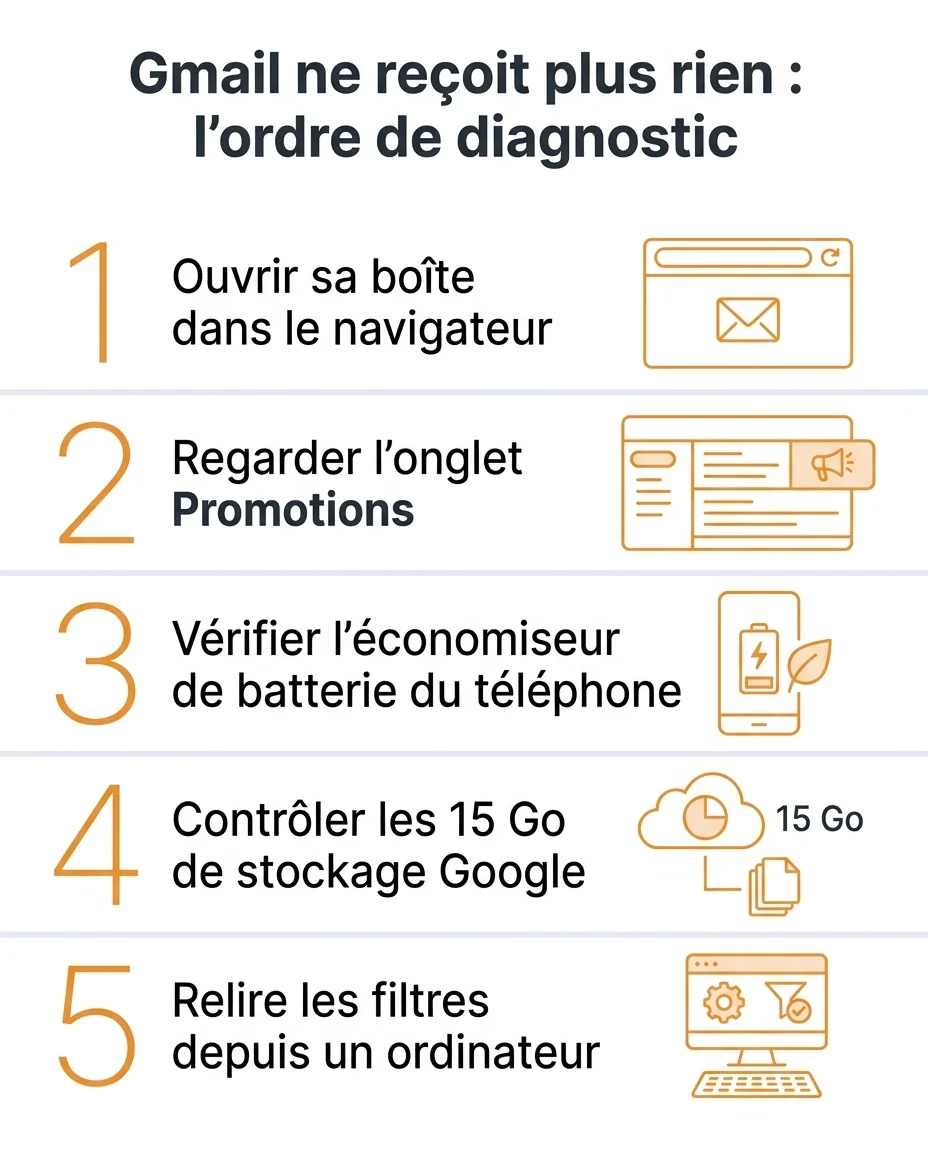
Avant de toucher au moindre réglage, séparez deux situations : le compte ne reçoit plus rien, ou il reçoit mais l’application du téléphone ne montre rien. Ouvrez votre boîte sur gmail.com depuis un navigateur. Si les messages y sont, la panne est locale.
Le test de l’auto-envoi
Envoyez un message à votre propre adresse depuis une autre boîte, attendez deux minutes, puis tirez la liste vers le bas dans l’application Gmail pour forcer une actualisation.
Trois issues sont possibles, et chacune désigne une cause différente.
- Il arrive sur le web mais pas sur le téléphone : la synchronisation est en pause, allez à la section sur la batterie.
- Il n’arrive nulle part et l’expéditeur reçoit un rapport d’échec : votre stockage Google est saturé.
- Il arrive partout, mais ailleurs que dans la boîte principale : une catégorie ou un filtre l’a déplacé.
L’onglet Promotions, la fausse panne la plus fréquente
Gmail trie les messages entrants dans cinq catégories : Principale, Réseaux sociaux, Promotions, Notifications et Forums. Un message rangé dans Promotions n’apparaît pas dans la boîte principale et ne déclenche aucune notification. Beaucoup de pannes supposées se limitent à ce classement.
Sur mobile, ouvrez le menu latéral et regardez si les entrées Promotions et Réseaux sociaux figurent sous votre boîte de réception. Le réglage de ces catégories ne se fait pas sur le téléphone : il passe par un ordinateur, dans Paramètres > Type de boîte de réception > Par défaut > Personnaliser.
Le bon compte est-il bien celui affiché ?
L’application bascule d’un compte à l’autre d’une pression sur la pastille en haut à droite, et un compte professionnel ajouté récemment devient parfois celui affiché par défaut. Touchez cette pastille et lisez l’adresse en toutes lettres.
Le contrôle vaut aussi pour les adresses non Google relevées dans Gmail. Une boîte Orange ou Free configurée en POP descend les messages sur un seul appareil et les fait disparaître des autres, ce que notre guide pour configurer un logiciel de messagerie détaille.
L’économiseur de batterie coupe la synchronisation de Gmail

Voilà la cause que le support de Google ne peut pas vraiment documenter : elle ne vient pas de Gmail, mais de la couche d’économie d’énergie ajoutée par le fabricant du téléphone. L’aide Android l’admet à demi-mot en indiquant que l’économiseur de batterie limite ou désactive les activités en arrière-plan, puis en renvoyant au constructeur.
Le symptôme est reconnaissable entre tous. Vous ne recevez rien pendant des heures, puis huit messages tombent d’un coup quand vous ouvrez l’application. La synchronisation n’était pas cassée, elle était suspendue.
| Ce que vous observez | Cause la plus probable |
|---|---|
| Les mails n’arrivent qu’à l’ouverture de l’application | Économiseur de batterie ou application mise en veille |
| L’expéditeur reçoit un avis d’échec de remise | Stockage Google saturé |
| Le message est sur l’ordinateur, absent du mobile | Synchronisation du compte désactivée |
| Le message est dans Tous les messages, pas dans la boîte | Filtre qui archive à l’arrivée |
Sur Samsung Galaxy : les applications en veille
Sur un Galaxy, le réglage s’appelle applications en veille et se cache dans la maintenance de l’appareil. Voici le chemin documenté par Samsung, relevé sur un Galaxy S10+ sous Android 12.
Paramètres > Batterie et maintenance appareil > Batterie > Limites utilisation arrière-plan > Applications en veille
Retirez Gmail de cette liste, ainsi que de celle des applications en veille profonde quand votre modèle la propose. Ouvrez ensuite la fiche de l’application, réglez son usage de la batterie sur Non restreinte plutôt que sur Optimiser la batterie, et laissez Autoriser activité arrière-plan actif.
Samsung précise dans sa fiche sur les applications mises en veille que les étapes et les intitulés varient selon le modèle et la version du système.
Sur Xiaomi : le démarrage automatique en arrière-plan
Sur Xiaomi, deux réglages distincts suspendent Gmail et il faut traiter les deux : le démarrage automatique en arrière-plan, et l’économiseur de batterie appliqué application par application.
Ouvrez Paramètres > Applications > Gérer les applications > Gmail, activez le démarrage automatique, puis passez l’économiseur de batterie sur Aucune restriction. Xiaomi ne publie pas d’aide en français pour ces écrans et les libellés bougent d’une version de HyperOS ou de MIUI à l’autre : cherchez les mots démarrage automatique et économiseur si l’intitulé diffère chez vous.
Sur Google Pixel : la batterie adaptative
Sur un Pixel, la couche constructeur est celle de Google et les réglages restent ceux d’Android brut. Deux endroits à contrôler.
D’abord Paramètres > Batterie > Économiseur de batterie, que vous laissez désactivé ou programmé à un seuil bas. Ensuite la fiche de Gmail, où l’utilisation en arrière-plan doit rester autorisée. La batterie adaptative ralentit les applications que vous ouvrez peu, ce qui décrit exactement une boîte secondaire.
Sur iPhone : la récupération des données
Sur iPhone, l’application Gmail dépend de l’actualisation en arrière-plan, réglable dans Réglages > Général > Actualisation en arrière-plan. Si vous relevez votre compte Google dans l’application Mail d’Apple, le réglage déterminant se trouve ailleurs.
Apple le documente dans le guide de l’iPhone, valable d’iOS 15 à iOS 26 : Réglages > Mail > Comptes > votre compte > Récupération des données. Les valeurs sont Push, Automatiquement et Manuellement. Sur Manuellement, aucun message ne descend tant que vous n’ouvrez pas l’application.
Vérifier que la synchronisation du compte est bien active
Un dernier commutateur coupe Gmail sans rien devoir à la batterie, et il explique la ligne du tableau où le message est visible sur l’ordinateur mais absent du mobile. Dans l’application, ouvrez le menu latéral puis Paramètres > votre adresse et contrôlez que Synchroniser Gmail est bien coché. Sur Android, un second réglage existe au niveau du système, dans Paramètres > Comptes et sauvegarde > Gérer les comptes > votre compte Google > Synchroniser le compte : la ligne Gmail doit y être activée.
Le stockage Google plein renvoie vos mails à l’expéditeur

Un compte Google gratuit dispose de 15 Go partagés entre Drive, Gmail et Photos. Quand ce quota est atteint, Gmail s’arrête dans les deux sens : vous ne pouvez plus envoyer ni recevoir d’e-mails, et les messages qui vous sont adressés sont renvoyés à l’expéditeur.
15 Go partagés entre Gmail, Drive et Photos. Quota atteint : vos messages sont renvoyés à l'expéditeur, jamais mis en attente.
Les 15 Go partagés entre Gmail, Drive et Photos
Cette cause s’écarte en une minute et passe pourtant inaperçue, parce que rien ne la signale sur le téléphone. Ouvrez le menu de l’application Drive puis Stockage : vous y lisez la répartition exacte entre les trois services.
Le poste le plus lourd est presque toujours Google Photos, à cause de la sauvegarde en qualité d’origine, les pièces jointes de Gmail venant en second. La page d’aide de Google sur le stockage ajoute qu’un dépassement maintenu pendant deux ans l’autorise à supprimer vos contenus.
Libérer de la place sans perdre de messages
Pour repasser sous le quota, triez par taille et non par date. Dans la barre de recherche de Gmail, la requête has:attachment larger:10M remonte d’un coup les messages les plus lourds.
Trois gestes suffisent en général à retrouver de l’air.
- Videz la corbeille de Gmail, de Drive et de Photos : les éléments supprimés occupent de l’espace tant qu’elle n’est pas vidée.
- Supprimez les messages remontés par la recherche ci-dessus, newsletters à pièces jointes en tête.
- Repassez la sauvegarde Google Photos en qualité compressée plutôt qu’en qualité d’origine.
Les filtres et l’archivage automatique

Un filtre créé il y a deux ans peut archiver aujourd’hui des messages que vous attendez. Gmail applique ses règles à l’arrivée, avant toute notification : le message existe dans le compte, mais il n’a jamais touché la boîte de réception.
Un point à connaître avant de chercher : les filtres ne se créent ni ne se modifient depuis l’application mobile. Google indique que leur gestion passe par la version ordinateur, ce qui rend le réglage invisible pour qui ne consulte ses mails que sur téléphone.
Repérer un filtre trop large depuis un ordinateur
Sur un ordinateur, ouvrez Paramètres > Afficher tous les paramètres > Filtres et adresses bloquées. Relisez chaque règle en regardant son action avant son critère : l’archivage et la suppression retirent le message de la vue sans rien afficher.
Méfiez-vous des règles bâties sur un mot isolé. Un filtre qui archive tout ce qui contient facture attrape aussi les factures que vous cherchez.
Retrouver un message archivé ou classé en spam
Un message archivé n’est pas perdu, il est sorti de la boîte de réception. Cherchez-le avec in:anywhere suivi du nom de l’expéditeur : cette recherche couvre les archives, les spams et la corbeille.
S’il est dans les spams, ouvrez-le et touchez Non spam pour réapprendre au filtre. Si c’est le compte entier que Google a bloqué, notre guide pour récupérer un compte Google banni décrit la procédure.
Questions fréquentes
Pourquoi je reçois mes mails Gmail sur l’ordinateur mais pas sur le téléphone ?
Parce que le compte fonctionne et que seule l’application mobile est en cause. L’économiseur de batterie du constructeur a le plus souvent suspendu la synchronisation en arrière-plan de Gmail.
Comment forcer la synchronisation de Gmail sur Android ?
Tirez la liste des messages vers le bas dans l’application, c’est le geste le plus direct. S’il ne ramène rien, ouvrez les paramètres du compte Google sur le téléphone et relancez la synchronisation à la main.
Faut-il désinstaller et réinstaller l’application Gmail ?
Rarement, et jamais en premier réflexe : Gmail étant préinstallé sur Android, vous ne pouvez souvent que désinstaller ses mises à jour. Videz plutôt son cache, ce qui règle les affichages figés sans toucher à vos messages.
Pourquoi mes mails arrivent-ils tous d’un coup quand j’ouvre l’application ?
C’est la signature de la mise en veille par la batterie. Le système empêche Gmail de travailler en arrière-plan, donc les messages ne descendent qu’au moment où vous ouvrez l’application. Le réglage à corriger est celui des limites d’utilisation en arrière-plan.
Le mode Économie d’énergie de Samsung bloque-t-il vraiment les mails ?
Il ne les bloque pas au sens strict, il les retarde. Samsung indique que ce mode limite les applications et l’écran d’accueil, et l’aide Android précise que l’économiseur restreint les activités en arrière-plan. Le résultat visible ressemble à une panne.
Je reçois bien les mails mais aucune notification n’apparaît
Le problème porte alors sur les notifications et non sur la réception. Dans l’application, ouvrez Paramètres > votre adresse > Notifications et choisissez Tout plutôt qu’Aucune, puis vérifiez dans la fiche de l’application que le système autorise bien Gmail à en envoyer.
Que faire si le problème touche aussi les autres applications ?
Si vos autres applications se taisent également, la cause est générale et non propre à Gmail : regardez la synchronisation globale du téléphone et les restrictions de données en arrière-plan. Notre article sur une panne de mails sur le téléphone couvre ces cas.
