
Quand un iPhone ne détecte plus la carte SIM, regardez d’abord si votre modèle possède encore un tiroir : plusieurs iPhone récents fonctionnent uniquement en eSIM et n’acceptent aucune puce physique. Distinguez ensuite les deux messages, qui ne désignent pas la même panne. « Aucune carte SIM » veut dire qu’iOS ne lit aucune puce, alors que « Recherche » ou « Réseau indisp. » veut dire que la puce est lue mais qu’aucune antenne ne répond. Le premier cas se règle avec un trombone et un chiffon, le second dans les réglages.
Votre iPhone a-t-il encore un tiroir SIM ?

Avant de partir en quête d’un trombone, retournez votre iPhone et regardez ses tranches. Le guide d’utilisation d’iOS 26 précise que, sur l’iPhone 14 et les modèles ultérieurs, certains iPhone n’utilisent que l’eSIM. Sur ces appareils, il n’y a rien à ouvrir ni à nettoyer.
Les modèles qui n’acceptent aucune carte physique
L’iPhone Air est le cas le plus tranché du catalogue français. Sa fiche technique officielle indique qu’il repose sur l’eSIM et qu’il n’est pas compatible avec les cartes SIM physiques. Vous pouvez chercher un tiroir aussi longtemps que vous voulez, il n’y en a pas.
Les modèles vendus aux États-Unis sont dans la même situation depuis l’iPhone 14 : un iPhone rapporté d’outre-Atlantique n’a pas de support SIM, même quand son équivalent français en possède un.
Apple allonge la liste sans bruit. Sa page de remplacement de carte SIM précise que les iPhone 17e, 17, 17 Pro et 17 Pro Max dépourvus de support ne s’activent qu’avec une eSIM. Fiez-vous à la tranche de votre appareil, jamais à son nom de modèle.
Les iPhone distribués en France en double SIM classique gardent la nano-SIM. La fiche technique de l’iPhone 16 annonce ainsi une double SIM combinant nano-SIM et eSIM.
Où se trouve le tiroir selon votre modèle ?
Apple classe les iPhone en trois familles selon la position du support. Depuis l’iPhone 12, le tiroir se trouve sur la tranche gauche, alors qu’il occupe la tranche droite de l’iPhone 6 à l’iPhone 11.
Cette précision vous évite de percer un micro par erreur : le trou d’éjection est rond et isolé, alors qu’une grille de micro compte plusieurs perforations alignées.
Sur iPhone Air, aucun tiroir SIM : la seule voie est l'eSIM, à activer depuis Réglages puis Données cellulaires.
Aucune carte SIM ou Recherche : deux pannes différentes
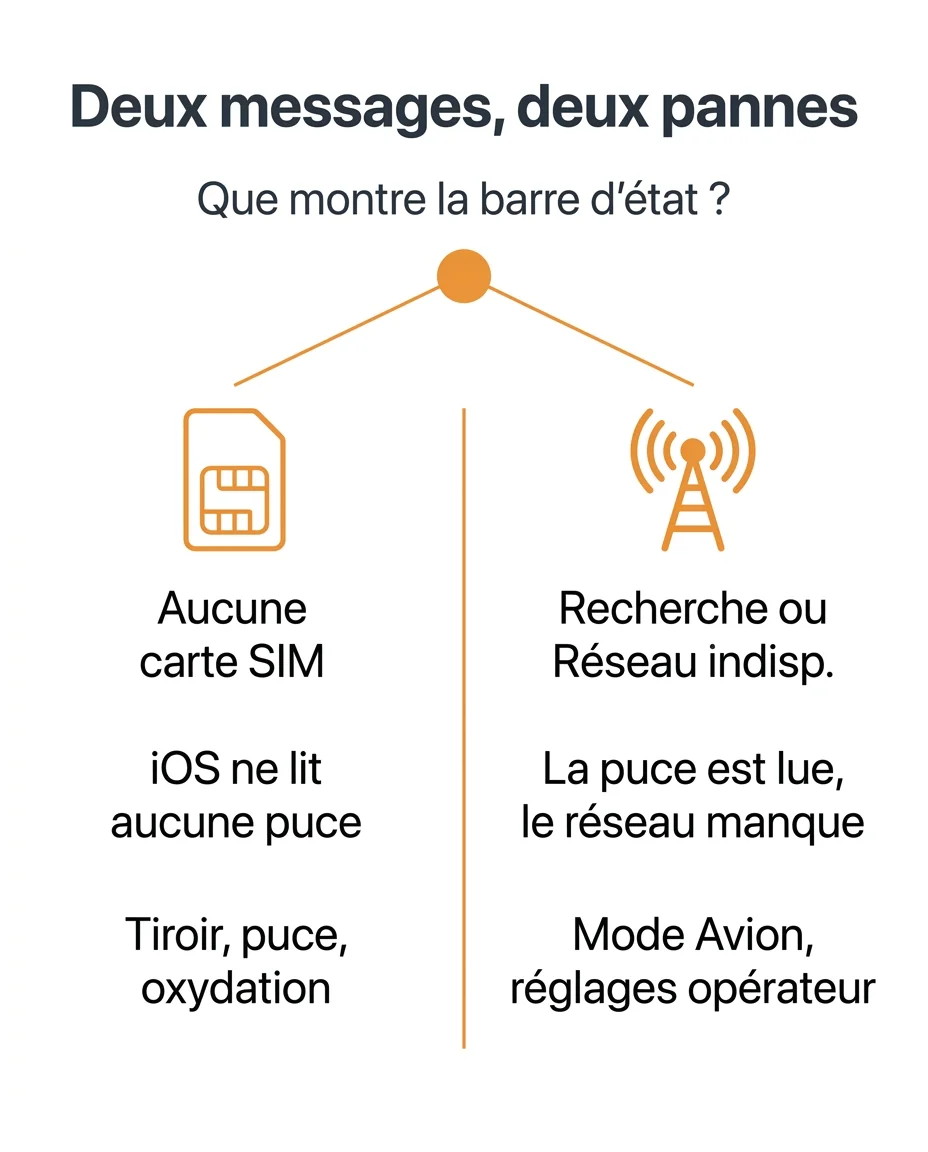
La plupart des lecteurs bloqués devant leur écran confondent ces deux affichages. Ils ne racontent pourtant pas la même histoire et n’appellent pas les mêmes gestes.
Ce que dit l’écran quand la puce n’est pas lue
« Aucune carte SIM » ou « Pas de carte SIM » signale qu’iOS n’a détecté aucune puce, ni physique ni numérique. La ligne correspondante disparaît alors de Réglages, puis Données cellulaires. Le défaut se situe du côté du support, de la puce ou de leur contact.
Ce que dit l’écran quand c’est le réseau qui manque
« Recherche » puis « Réseau indisp. » racontent l’inverse. Le guide d’iOS 26 explique que le nombre de barres indique l’intensité du signal cellulaire et que la mention « Réseau indisp. » apparaît si aucun signal n’est détecté. Votre puce est donc bien lue, mais aucune antenne ne répond.
Le test qui tranche tient en trois touchers. Ouvrez Réglages, touchez Général, puis Informations : si le nom de votre opérateur s’affiche avec son numéro de version, la carte est reconnue et la panne est réseau.
| Ce que l’écran affiche | Où chercher en premier |
|---|---|
| Aucune carte SIM | Tiroir, puce, oxydation des contacts |
| SIM non valide | Verrouillage opérateur, puce périmée |
| SIM verrouillée | Code PIN de la ligne, puis code PUK de l’opérateur |
| Recherche | Mode Avion, couverture, réglages opérateur |
| Réseau indisp. | Réinitialisation des réglages réseau |
Le mode Avion, la fausse panne la plus courante
Un mode Avion activé par mégarde coupe la radio et vide la barre d’état de ses barres. Ouvrez le centre de contrôle en balayant vers le bas depuis l’angle supérieur droit de l’écran, puis vérifiez l’icône d’avion.
Apple recommande d’ailleurs d’activer puis de désactiver le mode Avion comme tout premier geste quand une ligne refuse de s’activer. Ce cycle force iOS à réinterroger le réseau.
Les vérifications matérielles, dans l’ordre

Trois gestes couvrent la quasi-totalité des pannes de support. Faites-les dans cet ordre, iPhone allumé, avant de prendre rendez-vous en boutique.
Le tiroir mal enclenché
Apple décrit le geste exact dans sa page consacrée au remplacement de la carte SIM d’un iPhone : insérez un trombone ou un outil d’éjection dans le petit trou du support, puis poussez vers l’iPhone. Le coin en biais de la carte indique la bonne orientation.
Un tiroir qui dépasse d’un demi-millimètre suffit à rompre le contact. Repoussez-le jusqu’à l’affleurement, sans jamais forcer.
La puce oxydée ou le support déformé
Trois défauts reviennent en boucle sur les cartes qui ont plusieurs années. Passez la puce en revue à la lumière avant de la remettre en place.
- Des traces vertes ou blanchâtres sur les contacts dorés, à frotter doucement avec une gomme blanche puis un chiffon sec.
- Un support en plastique voilé, souvent après une chute, qui empêche la puce d’appuyer sur les broches du lecteur.
- Une découpe maison au format nano, dont les bords irréguliers laissent la carte jouer dans son logement.
Tester la carte SIM sur un autre téléphone
C’est le seul test qui sépare vraiment la carte de l’appareil. Placez votre puce dans un autre téléphone débloqué : si elle accroche le réseau, la carte est saine et l’iPhone est en cause.
Attention au code PIN pendant cette manipulation. Apple avertit, dans sa page sur le code PIN d’une carte SIM, de ne jamais tenter de deviner ce code ni le PUK : une saisie erronée peut verrouiller la puce de façon permanente et vous obliger à la remplacer.
Si le réseau revient mais que le son reste absent en communication, la panne est ailleurs. Notre page sur l’iPhone muet sauf en haut-parleur traite ce défaut d’écouteur interne.
Les vérifications logicielles sur iOS 26

Quand la carte est reconnue mais que la ligne reste morte, tout se joue dans les réglages. Trois pistes suffisent, de la moins intrusive à la plus radicale.
Les réglages de l’opérateur et la version d’iOS
Les réglages opérateur sont un petit fichier que Free, Orange, SFR ou Bouygues poussent sur l’appareil. Apple indique de les vérifier dans Réglages > Général > Informations : le numéro de version s’affiche en regard du nom de l’opérateur, et une mise à jour vous est proposée si elle existe.
Refaites ce contrôle après chaque changement d’opérateur. Une nouvelle carte SIM ou une nouvelle eSIM demande souvent le téléchargement des réglages correspondants pour accrocher le réseau.
Réinitialiser les réglages réseau : ce que vous perdez vraiment
Le chemin passe par Réglages > Général > Transférer ou réinitialiser l'iPhone > Réinitialiser. Choisissez « Réinitialiser les réglages réseau », surtout pas l’option voisine « Effacer contenu et réglages », qui vide l’appareil.
Le guide Apple des réglages par défaut détaille ce que l’opération emporte. Voici la liste exacte pour iOS 26.
- Tous les réglages réseau, dont les réseaux Wi-Fi mémorisés et leurs mots de passe.
- Les réglages VPN qui n’ont pas été installés par un profil de configuration ou par un serveur de gestion d’appareils.
- Le nom de l’appareil, qui redevient simplement « iPhone ».
- La confiance accordée aux certificats que vous aviez approuvés à la main, ceux des sites web notamment.
Vos photos, vos messages et vos contacts ne bougent pas d’un pixel. En revanche, les données à l’étranger peuvent se désactiver, d’où bien des mauvaises surprises au premier jour de vacances.
Certains comptes de messagerie redemandent aussi leur mot de passe ensuite. Si la relève ne repart pas, notre article sur les mails qui n’arrivent plus reprend les réglages à contrôler.
Dans ce même menu Réinitialiser, l'option « Supprimer toutes les cartes eSIM » efface vos forfaits numériques : il faut ensuite tout reconfigurer auprès de l'opérateur.
L’eSIM disparue et le transfert à relancer
Sur un iPhone sans tiroir, une ligne qui s’évapore après une restauration se rejoue par le transfert rapide. Ouvrez Réglages, touchez Données cellulaires, puis « Activer le forfait cellulaire » ou « Ajouter une carte eSIM », et enfin « Transférer depuis un iPhone à proximité ».
Deux conditions commandent l’apparition de cette option. Le guide Apple du service cellulaire demande iOS 16 ou une version ultérieure sur les deux iPhone, et un opérateur qui prend en charge le transfert rapide d’eSIM. Gardez les deux appareils allumés côte à côte : une fois le numéro transféré, il cesse de fonctionner sur l’ancien.
Vérifiez ensuite que la nouvelle ligne figure sous « Cartes eSIM » dans Réglages, puis Données cellulaires. Si rien ne s’active, la page d’assistance sur l’eSIM impossible à configurer déroule les diagnostics avant l’appel à l’opérateur.
Questions fréquentes
Pourquoi mon iPhone affiche-t-il « Aucune carte SIM » avec une carte neuve ?
Le plus souvent, le support n’est pas rentré à fond ou la puce n’est pas dans le bon sens. Contrôlez le coin en biais, repoussez le tiroir, puis redémarrez. Si le message tient bon avec une carte neuve déjà testée ailleurs, le lecteur de l’iPhone est en cause.
La réinitialisation des réglages réseau efface-t-elle mes photos ?
Non, aucune donnée personnelle ne part avec cette option. Apple réserve la suppression du contenu à « Effacer contenu et réglages », une commande distincte du même menu. Vous perdez les réseaux Wi-Fi mémorisés et leurs mots de passe, rien de plus.
Que faire si mon iPhone demande un code PIN que je ne connais pas ?
Ne tentez aucune combinaison au hasard. Apple avertit qu’une saisie erronée peut verrouiller la carte de façon permanente. Appelez votre opérateur, qui vous communiquera le code PUK de la ligne. Si l’alerte « Code PUK épuisé » s’affiche, seule une nouvelle carte SIM ou une nouvelle eSIM rétablira la ligne.
Mon iPhone 16 accepte-t-il encore une nano-SIM ?
Oui pour les modèles vendus en France : la fiche technique officielle de l’iPhone 16 annonce une double SIM combinant nano-SIM et eSIM. Un iPhone 16 acheté aux États-Unis, lui, n’a aucun tiroir.
Faut-il mettre à jour iOS avant d’aller en boutique ?
Oui, cela vous évite souvent un déplacement pour rien. Apple demande la dernière version d’iOS compatible avant tout diagnostic d’eSIM, et une mise à jour des réglages opérateur règle parfois l’affaire. Refaites ensuite le test de la barre d’état.
Une fois la ligne rétablie, comment masquer mon numéro ?
Le réglage se trouve dans l’app Réglages, à la rubrique Téléphone. Notre guide sur l’appel masqué sur iPhone et Android détaille l’option et les préfixes ponctuels.
