
Le plus souvent, Outlook reçoit toujours vos messages, mais Android ou iOS l’empêche de tourner en arrière-plan : l’économiseur de batterie suspend la synchronisation tant que vous n’ouvrez pas l’application. Le réglage à changer s’appelle Non restreint sur Android et Actualisation en arrière-plan sur iPhone. Deux autres causes reviennent sans cesse : un compte déconnecté après une longue absence, et des messages rangés ailleurs que dans l’onglet que vous regardez. Les chemins de menu ci-dessous ont été relevés sur la documentation Microsoft consultée le 4 septembre 2026.
Pourquoi Outlook ne reçoit plus vos mails sur le téléphone ?
Le symptôme est toujours le même : vous ouvrez Outlook et trois messages tombent d’un coup, alors qu’ils datent de la matinée. L’application n’a pas perdu votre compte, elle n’a simplement pas eu le droit de travailler écran éteint. Repérez d’abord lequel de ces trois cas vous concerne.
| Ce que vous constatez | Cause la plus probable |
|---|---|
| Les mails n’arrivent qu’à l’ouverture de l’application | Outlook est bridé en arrière-plan par la batterie |
| Un écran vous demande de vous reconnecter | Le compte a été coupé pour inactivité |
| Certains expéditeurs seulement sont absents | Un tri ou une règle range les messages ailleurs |
L’économiseur de batterie coupe Outlook en arrière-plan
Microsoft le décrit noir sur blanc : Outlook pour Android a besoin de l’autorisation de continuer à fonctionner lorsque l’appareil est verrouillé ou lorsque vous utilisez une autre application. Quand cette autorisation manque, vous observez une combinaison de ces comportements :
- les messages se synchronisent par intermittence, ou pas du tout tant qu’Outlook reste fermé ;
- les notifications arrivent avec plusieurs minutes, parfois plusieurs heures de retard ;
- l’application vous redemande de vous connecter à répétition ;
- les envois différés et les rappels d’agenda ne partent pas à l’heure prévue.
Le compte a été mis en pause après une longue inactivité
Sur iPhone, si vous n’avez pas ouvert Outlook depuis plus de dix jours, l’application arrête la synchronisation jusqu’à votre prochaine session. À la réouverture, vous voyez brièvement vos messages d’il y a dix jours pendant que tout se recharge.
Au-delà de trente jours, Microsoft déconnecte les comptes et affiche un écran de reconnexion. Aucun mail n’arrive tant que vous n’avez pas ressaisi vos identifiants.
Le mail est arrivé, mais pas dans l’onglet que vous regardez
Outlook mobile trie par défaut les messages entre Prioritaire et Autres, et les notifications ne concernent que la Boîte de réception prioritaire. Cela suffit à faire disparaître un nouvel expéditeur de votre radar. Basculez sur l’onglet Autres, en haut de la liste, pour vérifier.
Si vos messages manquants s’y trouvent, désactivez le tri : appuyez sur l’icône en haut à gauche de l’écran, ouvrez Paramètres puis, sous la section Général, appuyez sur Courrier et sélectionnez Boîte de réception prioritaire. Il ne reste qu’à basculer le commutateur.
Android : remettre Outlook en synchronisation permanente

Le réglage porte le même nom partout, mais chaque constructeur le range ailleurs. Repérez d’abord votre surcouche : Pixel et Android One, One UI chez Samsung, HyperOS ou MIUI chez Xiaomi.
Pixel et Android One : passer la batterie sur Non restreint
Ouvrez Paramètres, puis Applications, puis Outlook, puis Batterie, et sélectionnez Non restreint. C’est ce seul réglage qui autorise l’application à vérifier vos messages écran éteint.
Une seconde entrée mène au même résultat : Paramètres, Batterie, optimisation de la batterie, Toutes les applications, Outlook, Ne pas optimiser. Le détail par appareil figure sur la page Microsoft consacrée aux notifications retardées d’Outlook pour Android.
Samsung One UI : le piège des applications en veille
Sur un Galaxy, le chemin est identique : Paramètres, Applications, Outlook, Batterie, puis Non restreint. Beaucoup s’arrêtent là et le problème persiste.
One UI ajoute une seconde liste, celle des applications mises en veille. Une application qui y figure ne s’exécute plus en arrière-plan, même après le passage en Non restreint. Vérifiez qu’Outlook n’y apparaît pas, ni dans les applications en veille profonde.
Xiaomi HyperOS et MIUI : Aucune restriction
Xiaomi emploie un vocabulaire différent. Ouvrez Paramètres, puis Applications, puis Gérer les applications, puis Outlook, puis Économiseur de batterie, et sélectionnez Aucune restriction.
Contrôlez ensuite le réglage global, dans Paramètres, Batterie, Économiseur de batterie. Sur ces surcouches, les deux réglages s’appliquent indépendamment l’un de l’autre.
Données en arrière-plan et mode Économiseur d’énergie
Deux verrous supplémentaires annulent tout ce qui précède. Le premier est l’accès aux données en arrière-plan, dans Paramètres, Applications, Outlook, puis les données mobiles : sur Android 7.0 et versions ultérieures, le désactiver revient à ne relever le courrier que lorsque l’application est ouverte.
Le second est le mode Économiseur d’énergie de l’appareil, qui s’enclenche parfois tout seul. Il bride l’activité en arrière-plan de toutes les applications, y compris Outlook réglé sur Non restreint.
Sur Android, le réglage qui débloque la réception s'appelle Non restreint : Paramètres, Applications, Outlook, Batterie.
iPhone : les réglages iOS qui bloquent la réception
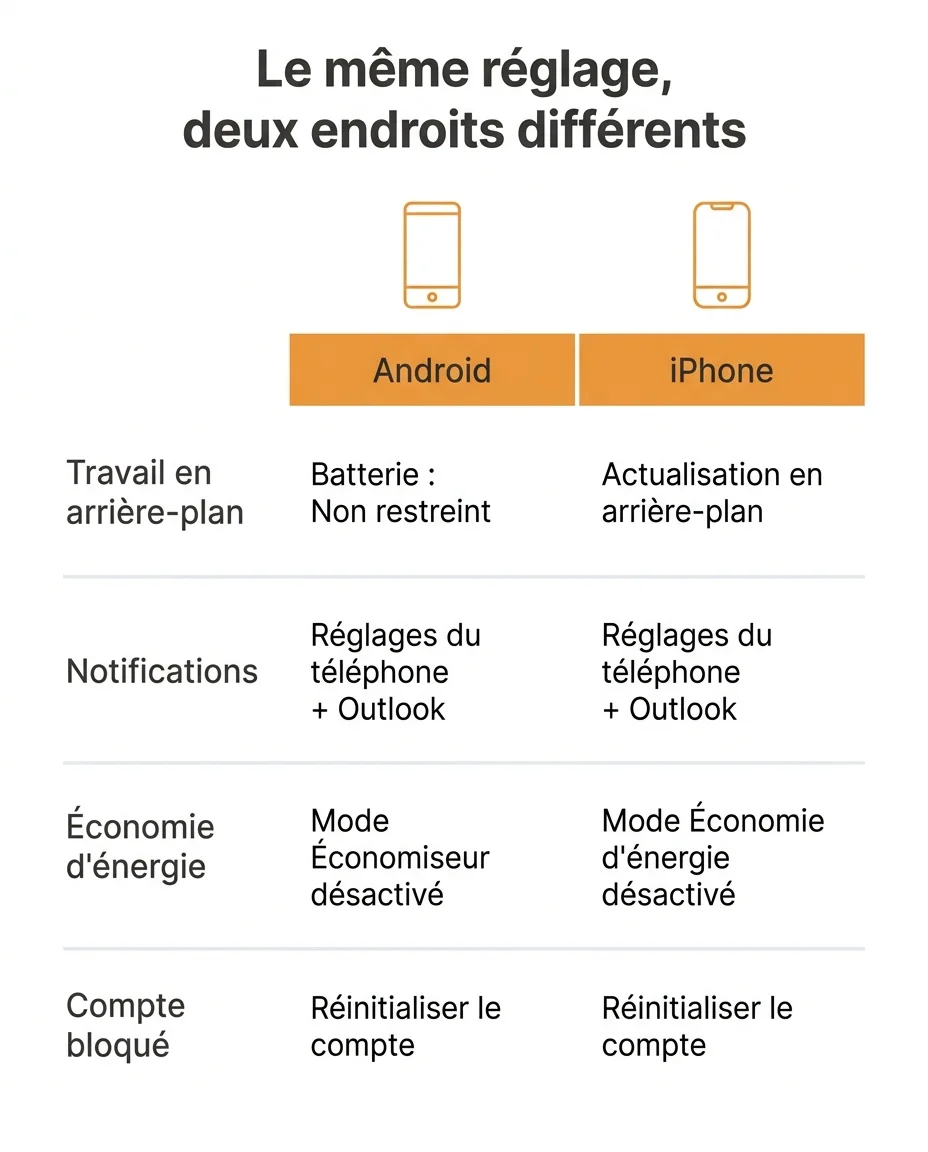
Sur iPhone, la logique est la même mais les noms changent, et le réglage décisif se trouve dans les réglages du système, pas dans Outlook. Ces chemins valent pour iOS 17 et les versions ultérieures.
Actualisation en arrière-plan
Microsoft demande deux conditions simultanées : l’actualisation en arrière-plan et les notifications, activées à la fois côté iOS et côté Outlook. Le détail figure sur la page consacrée à l’actualisation de l’application en arrière-plan.
Ouvrez les Réglages de l’iPhone, faites défiler jusqu’à Outlook et activez l’actualisation en arrière-plan. Un détail passe souvent inaperçu : si vous forcez l’arrêt d’Outlook en le balayant hors du sélecteur d’applications, le téléchargement en arrière-plan cesse jusqu’à la prochaine ouverture.
Notifications à autoriser des deux côtés
Côté iOS, ouvrez les Réglages, descendez jusqu’à Outlook, appuyez sur Notifications et activez Autoriser les notifications. Sans cette autorisation, le système n’a aucune raison de réveiller l’application.
Côté Outlook, ouvrez les Paramètres puis, sous Courrier, appuyez sur Notifications. Vous y choisissez le compte concerné et la portée des alertes : tous les e-mails, la Boîte de réception prioritaire seule, ou vos contacts favoris.
Passez sur Tous les e-mails si vous attendez un expéditeur inconnu.
Le compte déconnecté après trente jours sans ouvrir l’application
C’est le cas typique d’une boîte secondaire consultée de loin en loin. Microsoft documente ce comportement dans sa réponse sur les messages longs à se synchroniser après une absence.
Reconnectez-vous, puis laissez l’application ouverte. Sur une boîte volumineuse, la remise à niveau prend plusieurs minutes avant que les messages récents ne remontent en haut de la liste.
Les mails détournés avant d’arriver sur le mobile
Les trois causes suivantes ne se règlent pas depuis le téléphone. Le message n’a jamais atteint votre boîte de réception : il a été déplacé, mis de côté ou refusé au niveau du serveur, avant qu’Outlook mobile n’aille le chercher.
Les règles créées sur Outlook pour Windows ou sur le web
Une règle écrite il y a deux ans sur l’ordinateur continue de tourner côté serveur. Elle déplace, marque comme lu ou supprime un message avant même que le téléphone ne le voie.
Faites l’inventaire depuis un navigateur : en haut de la page, sélectionnez Paramètres, puis Courrier, puis Règles. Le bouton bascule placé à côté d’une règle la désactive sans la supprimer. Microsoft détaille la manipulation sur sa page dédiée aux règles de boîte de réception dans Outlook.
Le filtrage de l’expéditeur
Sur les comptes personnels, Outlook mobile met de côté tout expéditeur ne figurant ni dans vos autorisés ni dans vos bloqués. Ces messages s’affichent en haut de la boîte de réception, dans une zone à part que l’on ne remarque pas toujours.
Le chemin est le suivant : Paramètres, puis Compte, puis le compte concerné, puis Filtrage de l’expéditeur, puis Gérer les expéditeurs. Ces deux listes reflètent vos expéditeurs approuvés et bloqués configurés sur Outlook pour le web, dans Paramètres, Courrier, Indésirable.
Le quota de boîte aux lettres dépassé
Quand la boîte est pleine, le serveur cesse d’accepter les nouveaux messages et vous ne recevez plus rien, sur aucun appareil. Le symptôme se reconnaît vite : les envois sortants passent, mais rien n’entre.
Trois gestes font redescendre le volume rapidement :
- ouvrir le dossier Courrier indésirable et appuyer sur Supprimer pour le vider d’un coup ;
- configurer un mouvement de balayage vers la suppression, depuis Paramètres, Courrier, Options de balayage ;
- souscrire un abonnement payant, seule façon d’obtenir davantage d’espace.
Réinitialiser le compte Outlook sur le téléphone
Quand tous les réglages sont corrects et que la synchronisation reste bloquée, forcez la fermeture de l’application puis rouvrez-la : cela suffit dans une partie des cas.
Si les données restent incomplètes, ouvrez Outlook, allez dans Paramètres, sélectionnez le compte de messagerie concerné, puis appuyez sur Réinitialiser le compte. Le contenu du serveur n’est pas touché : seule la copie locale est reconstruite.
En cas d’échec, remontez le problème depuis Paramètres, Aide et commentaires, Contacter le support technique. Retirer puis rajouter le compte reste possible, mais lisez d’abord notre tutoriel pour supprimer un compte Outlook proprement. Pour les autres applications de messagerie, notre guide sur le fait de ne plus recevoir ses mails sur son téléphone couvre Gmail et les applications constructeur.
Questions fréquentes
Combien de messages Outlook garde-t-il sur le téléphone ?
Outlook mobile n’expose aucun réglage de période de synchronisation, contrairement aux applications de messagerie fournies par les constructeurs : vous ne trouverez pas d’option en jours dans ses Paramètres. Les messages récents sont gardés en local, les plus anciens sont récupérés sur le serveur au fur et à mesure que vous faites défiler la liste. Une boîte qui paraît tronquée après une reconnexion n’a donc rien perdu : le rattrapage continue tant que l’application reste ouverte.
Pourquoi mes mails arrivent-ils seulement quand j’ouvre l’application ?
C’est la signature exacte d’un blocage en arrière-plan. Sur Android, vérifiez la batterie d’Outlook et l’accès aux données en arrière-plan ; sur iPhone, l’actualisation en arrière-plan. Tant que ces autorisations manquent, le système ne réveille jamais l’application.
Faut-il désinstaller et réinstaller Outlook ?
Rarement. La réinitialisation du compte produit le même effet sur la copie locale, sans vous obliger à reconfigurer tous vos comptes ni à reprendre l’authentification à deux facteurs. Gardez la réinstallation pour un plantage au démarrage.
Passer Outlook en Non restreint vide-t-il la batterie ?
Microsoft signale que cette option peut consommer des ressources de batterie supplémentaires. La différence reste modeste : l’application écoute les notifications du serveur au lieu de tout retélécharger à chaque ouverture.
Pourquoi le menu Batterie est-il grisé sur mon téléphone professionnel ?
Parce qu’une stratégie de gestion d’appareil verrouille ce réglage. Demandez à votre équipe informatique d’autoriser Outlook à s’exécuter avec une utilisation illimitée de la batterie. Si le compte Exchange apparaît comme désactivé, seul l’administrateur peut le réactiver.
Le mode Ne pas déranger empêche-t-il la réception des mails ?
Non, il masque les alertes mais laisse la synchronisation se faire. Si la liste elle-même reste vide, cherchez du côté de la batterie ou de l’actualisation en arrière-plan. Pour paramétrer votre client de messagerie de bout en bout, notre guide sur la configuration d’un logiciel de messagerie reprend les réglages serveur.
