
WhatsApp Web, à ne pas confondre avec l’application WhatsApp pour ordinateur, permet d’utiliser le service de messagerie instantanée directement depuis votre ordinateur. Cette option offre plus de confort pour taper vos messages et gérer vos conversations.
Découvrez les prérequis pour utiliser WhatsApp Web et comment le connecter à votre compte WhatsApp mobile.
Prérequis pour utiliser WhatsApp Web
Avant de pouvoir profiter de WhatsApp sur votre ordinateur, vous devez remplir certaines conditions :
- Disposer d’un compte WhatsApp actif sur votre smartphone
- Avoir installé la dernière version de l’application mobile WhatsApp
- Utiliser un navigateur web compatible tel que Google Chrome, Mozilla Firefox, Microsoft Edge ou Safari
- Maintenir une connexion internet stable sur votre téléphone et votre ordinateur
Étapes pour connecter WhatsApp Web à votre compte WhatsApp mobile
Sur votre ordinateur
- Ouvrez votre navigateur web et rendez-vous sur https://web.whatsapp.com
- Un QR code s’affiche à l’écran

Sur votre smartphone
- Lancez l’application WhatsApp
- Accédez aux paramètres (iOS) ou au menu (Android)
- Sélectionnez « Appareils connectés » ou « WhatsApp Web«
- Appuyez sur « Connecter un appareil«
- Scannez le QR code affiché sur votre ordinateur

Une fois le QR code scanné, vos conversations WhatsApp se synchronisent automatiquement sur votre ordinateur. Vous pouvez maintenant envoyer et recevoir des messages depuis votre PC.
Fonctionnalités principales de WhatsApp Web
WhatsApp Web reprend la majorité des fonctionnalités de l’application mobile. Vous pouvez ainsi :
- Envoyer et recevoir des messages texte, audio et vidéo
- Partager des fichiers (documents, images, vidéos)
- Créer et gérer des groupes de discussion
- Passer des appels audio et vidéo (uniquement sur la version desktop, pas sur la version web)
- Personnaliser votre profil (photo, nom, statut)
- Archiver, supprimer ou épingler des conversations
Toutefois, certaines fonctionnalités restent exclusives à l’application mobile, comme les statuts (stories) ou les paramètres de confidentialité.

Astuces pour une utilisation optimale de WhatsApp Web
Activer les notifications sur ordinateur
Pour ne manquer aucun message, activez les notifications de bureau pour WhatsApp Web :
- Cliquez sur les trois points verticaux en haut à droite de l’interface
- Sélectionnez « Paramètres » puis « Notifications »
- Choisissez le type de notifications souhaité (visuelles et/ou sonores)
Utiliser les raccourcis clavier
WhatsApp Web propose plusieurs raccourcis clavier pour gagner en efficacité. Voici quelques exemples :
| Action | Raccourci |
|---|---|
| Nouvelle discussion | Ctrl + N |
| Rechercher | Ctrl + F |
| Nouveau groupe | Ctrl + Shift + N |
| Archiver une discussion | Ctrl + E |
| Mettre en sourdine | Ctrl + Shift + M |
Envoyer des messages à soi-même
Envoyez-vous des notes, liens ou fichiers en créant une discussion avec votre propre numéro. Vos messages se synchroniseront sur tous vos appareils.
Épingler les conversations importantes
Épinglez vos conversations les plus fréquentes en haut de la liste des discussions. Survolez une discussion avec la souris, cliquez sur la flèche vers le bas et sélectionnez « Épingler la discussion ».
Résolution des problèmes courants de WhatsApp Web
Le QR code ne fonctionne pas
Si le QR code ne se scan pas, vérifiez les points suivants :
- Votre smartphone dispose d’une connexion internet stable
- L’application WhatsApp est à jour sur votre téléphone
- Vous utilisez la dernière version d’un navigateur compatible
- Les paramètres de votre navigateur autorisent l’accès à la caméra
Les messages n’apparaissent pas sur WhatsApp Web
Si vos messages n’apparaissent pas sur WhatsApp Web, essayez les solutions suivantes :
- Actualisez la page web de WhatsApp
- Vérifiez votre connexion internet sur ordinateur et smartphone
- Relancez l’application WhatsApp sur votre téléphone
- Déconnectez et reconnectez WhatsApp Web depuis les paramètres de l’application mobile
Alternatives à WhatsApp Web pour ordinateur
Application de bureau WhatsApp
WhatsApp propose une application de bureau pour Windows et macOS. Elle offre une expérience similaire à WhatsApp Web, avec quelques fonctionnalités supplémentaires comme les appels audio et vidéo.
Pour l’installer, rendez-vous sur https://www.whatsapp.com/download et téléchargez la version correspondant à votre système d’exploitation.
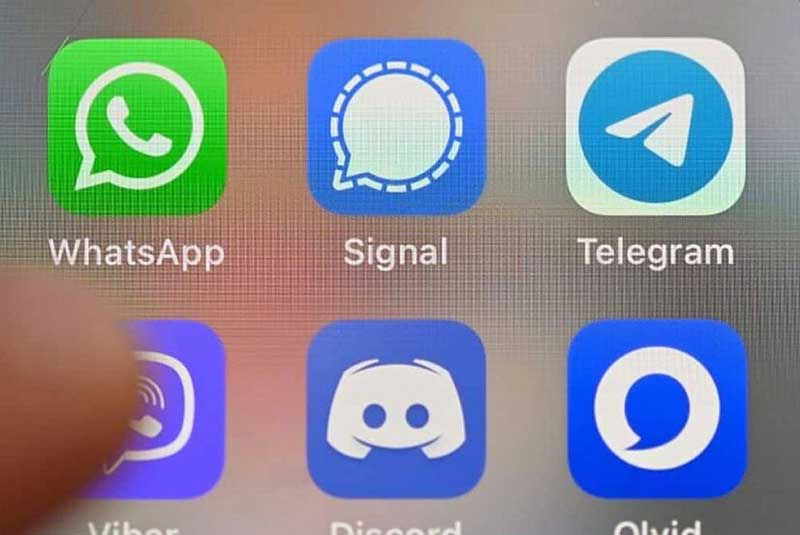
Autres applications de messagerie pour ordinateur
D’autres applications de messagerie proposent des versions web ou de bureau, comme :
- Telegram : https://web.telegram.org
- Facebook Messenger : https://www.messenger.com
- Skype : https://web.skype.com
- Discord : https://discord.com/app
Chacune de ces applications a ses spécificités en termes de fonctionnalités, de sécurité et de public cible.