
Inverser le bouton de retour sur un appareil Android répond à un besoin spécifique d’ergonomie et de mémoire musculaire. Cette modification améliore considérablement l’expérience utilisateur pour ceux habitués à une disposition différente, notamment les anciens utilisateurs de Samsung (où le retour est à droite par défaut) ou ceux venant d’iOS (où la navigation est différente).
Cette personnalisation reflète la flexibilité légendaire d’Android, permettant aux utilisateurs d’adapter l’interface à leurs préférences motrices plutôt que de s’y soumettre. Avec l’arrivée d’Android 15 et 16 et des nouvelles surcouches constructeurs, trouver les méthodes actuelles pour réaliser cette inversion est un sujet d’intérêt majeur.
Méthodes principales pour inverser le bouton de retour
Il existe plusieurs approches pour modifier l’ordre des touches de navigation, allant des réglages natifs aux solutions logicielles avancées. Voici un résumé des options disponibles en 2025 :
| Méthode | Compatibilité | Difficulté | Avantage |
|---|---|---|---|
| Paramètres Système (Affichage) | Samsung, Xiaomi, Oppo, Vivo | Très Facile | Natif, stable, sans bug. |
| Applications Tierces | Tous (Pixel inclus) | Moyenne | Fonctionne sur les appareils sans option native. |
| Options Développeur (Force RTL) | Tous Android | Avancée | Solution de dernier recours. |
Ces méthodes offrent aux utilisateurs la liberté de personnaliser leurs appareils selon leurs habitudes et préférences d’utilisation.

Utilisation des options du développeur et paramètres système
Sur certaines versions d’Android ou ROMs personnalisées anciennes, activer les options du développeur était une étape clé. Aujourd’hui, sur la majorité des appareils modernes (Xiaomi HyperOS, Oppo ColorOS), cette option a migré vers les paramètres d’affichage classiques, mais la méthode « RTL » (Right-to-Left) des options développeur reste une astuce pour forcer l’inversion globale de l’interface.
Voici comment accéder à ces menus cachés si l’option n’est pas disponible dans vos paramètres d’affichage :
- Accéder aux Paramètres de l’appareil Android.
- Appuyer sur À propos du téléphone.
- Appuyer 7 fois rapidement sur Numéro de build ou Version du logiciel (ou version MIUI/OS) pour activer le mode développeur. Un message confirmera l’activation.
- Retourner dans les Paramètres, aller dans Système ou Paramètres supplémentaires et sélectionner Options du développeur.
- Chercher l’option Forcer la direction de la mise en page RTL (Right to Left).
Note importante : Cette méthode RTL inverse toute l’interface (texte aligné à droite), ce qui peut être déroutant. C’est pourquoi il est préférable de vérifier d’abord dans Paramètres > Écran d’accueil > Navigation système si une option « Inverser les boutons » existe nativement.
Utilisation d’applications tierces (Solution Universelle)
Pour les appareils comme les Google Pixel ou les Motorola qui utilisent une version « Stock » d’Android, il n’existe souvent aucune option native pour changer l’ordre des boutons. Les applications tierces deviennent alors indispensables. Des outils comme Button Mapper ou Navigation Bar for Android permettent de créer une barre de navigation virtuelle par-dessus l’existante.
- Installer une application de personnalisation fiable depuis le Google Play Store.
- Ouvrir l’application et accorder les permissions d’accessibilité demandées (nécessaire pour que l’app puisse interagir avec l’écran).
- Désactiver la barre de navigation système (souvent via une commande ADB pour les utilisateurs avancés) ou configurer l’application pour masquer la barre d’origine.
- Choisir l’option pour inverser le bouton de retour et appliquer les modifications.

Interface typique de configuration des boutons via une application tierce
Ces applications offrent une personnalisation facile, mais attention : sur Android 14 et versions ultérieures, le système peut parfois tuer ces processus en arrière-plan pour économiser la batterie. Pensez à verrouiller l’application dans la mémoire vive.
Options spécifiques pour les appareils Samsung (One UI)
Les utilisateurs de smartphones Samsung (Galaxy S24, S25, série A) sont les plus concernés, car Samsung place traditionnellement le bouton retour à droite. Heureusement, l’interface One UI offre la méthode la plus simple du marché pour changer cela sans aucune application.
- Ouvrir les Paramètres du téléphone Samsung.
- Accéder au menu Affichage (ou Écran).
- Faire défiler vers le bas et sélectionner Barre de navigation.
- Dans la section « Ordre des boutons », vous verrez deux diagrammes.
- Sélectionnez la disposition où le bouton retour (la flèche) est situé à gauche (configuration type « Stock Android ») ou à droite (configuration type « Samsung classique »).
Cette fonctionnalité intégrée est immédiate et ne nécessite aucun redémarrage. Elle s’applique à l’ensemble du système et des applications.
Et pour Xiaomi / Redmi / POCO ?
Sur les appareils utilisant MIUI ou le nouveau HyperOS, la logique est similaire à Samsung :
- Allez dans Paramètres > Écran d’accueil > Navigation système.
- Vous trouverez une option « Inverser les boutons » (Mirror buttons). Décochez-la pour placer le retour à gauche, ou cochez-la pour le mettre à droite.
Autres options de personnalisation : L’ère des gestes
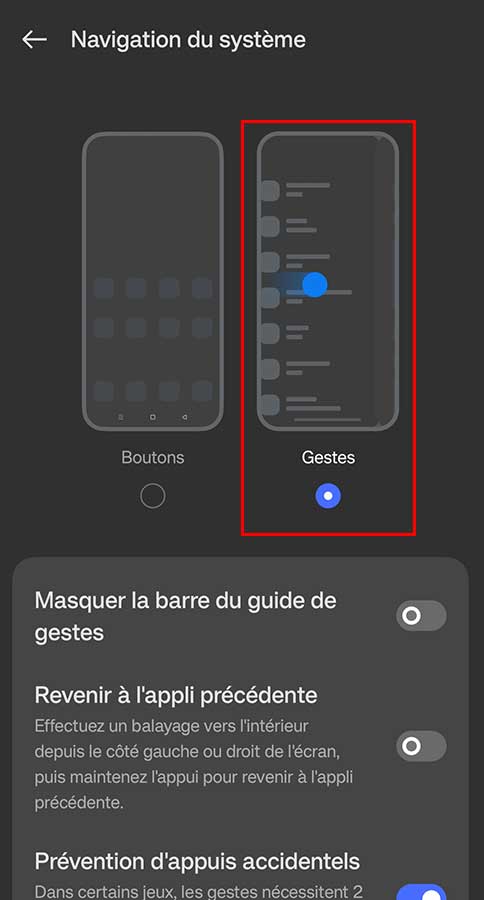
Si l’inversion des boutons ne vous satisfait pas, Android offre désormais par défaut la navigation gestuelle. Cette méthode supprime totalement les boutons pour libérer de l’espace sur l’écran et propose une expérience plus fluide, similaire à l’iPhone.
- Activer la navigation gestuelle dans les Paramètres sous Système (ou Affichage) puis Gestes ou Navigation système.
- Choisir « Navigation par gestes » au lieu de « Navigation à 3 boutons ».
- Fonctionnement : Pour faire « Retour », il suffit de glisser le doigt depuis le bord gauche OU le bord droit de l’écran vers le centre. Cela résout définitivement le problème de l’emplacement du bouton retour, puisqu’il est accessible des deux côtés.
Ces options offrent une expérience utilisateur plus moderne et épurée. Cependant, certains utilisateurs préfèrent revenir aux boutons physiques virtuels pour plus de précision, notamment dans les jeux vidéo ou pour éviter les fausses manipulations.
