
L’erreur « Ethernet n’a pas de configuration IP valide » apparaît lorsque Windows ne parvient pas à obtenir une adresse IP du serveur DHCP (Dynamic Host Configuration Protocol).
Ce dernier attribue automatiquement des adresses IP aux appareils connectés au réseau.
Pour communiquer avec Internet, votre ordinateur a besoin d’une adresse IP valide. Sans elle, impossible de recevoir ou d’envoyer des données.
Plusieurs causes peuvent expliquer cette erreur : mauvaise configuration réseau, pilotes obsolètes, etc.
Vérifier les branchements physiques et redémarrer le routeur
Contrôler les câbles ethernet
Avant toute chose, vérifiez vos branchements. Assurez-vous que le câble ethernet est correctement connecté à votre ordinateur et à votre routeur ou box internet. Inspectez le câble pour repérer d’éventuels dommages. Si nécessaire, essayez avec un autre câble ethernet.
Redémarrer le routeur
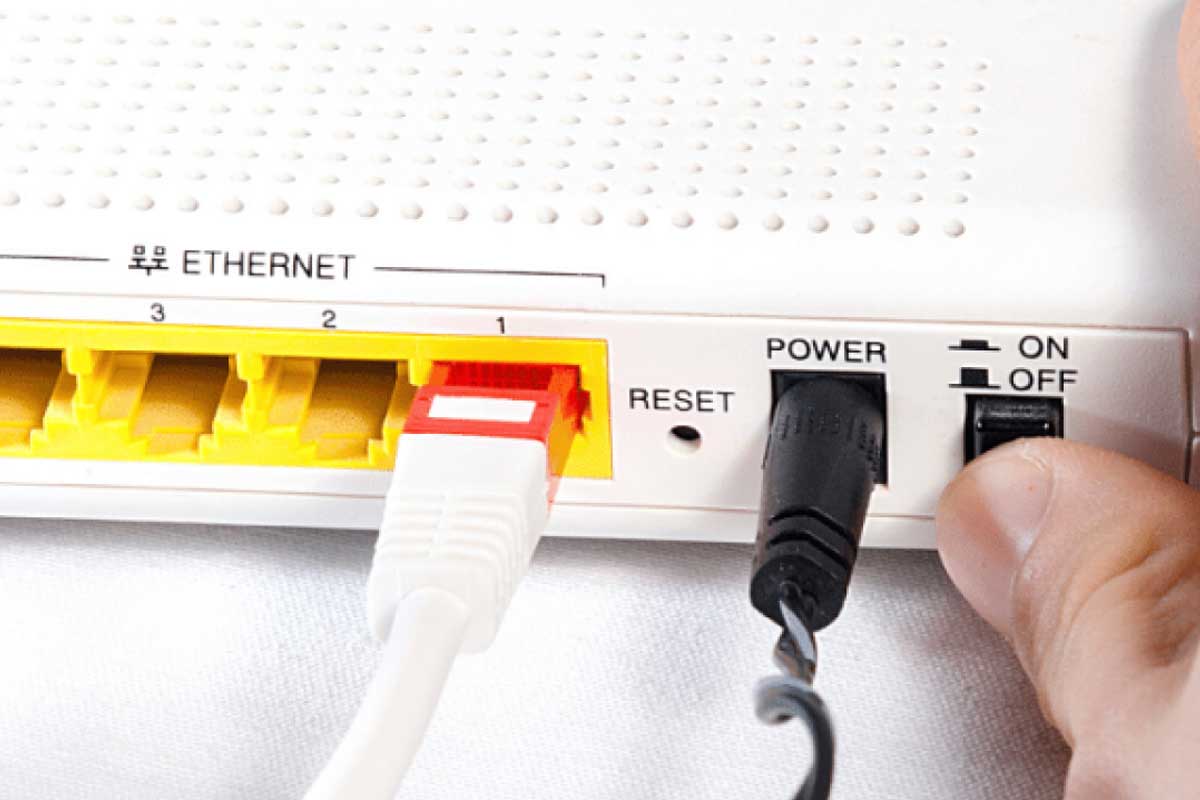
Si les câbles sont en bon état, redémarrez votre routeur ou box internet. Suivez ces étapes :
- Éteignez le routeur
- Débranchez le câble d’alimentation
- Attendez 30 secondes
- Rebranchez le câble d’alimentation
- Rallumez le routeur
- Patientez quelques minutes le temps que la connexion se rétablisse
Cette simple manipulation résout la plupart des problèmes de connectivité. Vous pouvez aussi redémarrer votre ordinateur après avoir redémarré le routeur.
Réinitialiser les paramètres réseau de l’ordinateur
Si redémarrer le routeur ne résout pas le problème, réinitialisez les paramètres réseau de votre ordinateur. Voici comment procéder sous Windows 10 :
- Ouvrez les Paramètres depuis le menu Démarrer
- Cliquez sur Réseau et Internet
- Dans le menu de gauche, sélectionnez État
- Faites défiler jusqu’à la section « Réinitialiser le réseau »
- Cliquez sur Réinitialiser maintenant
- Confirmez en cliquant sur Oui
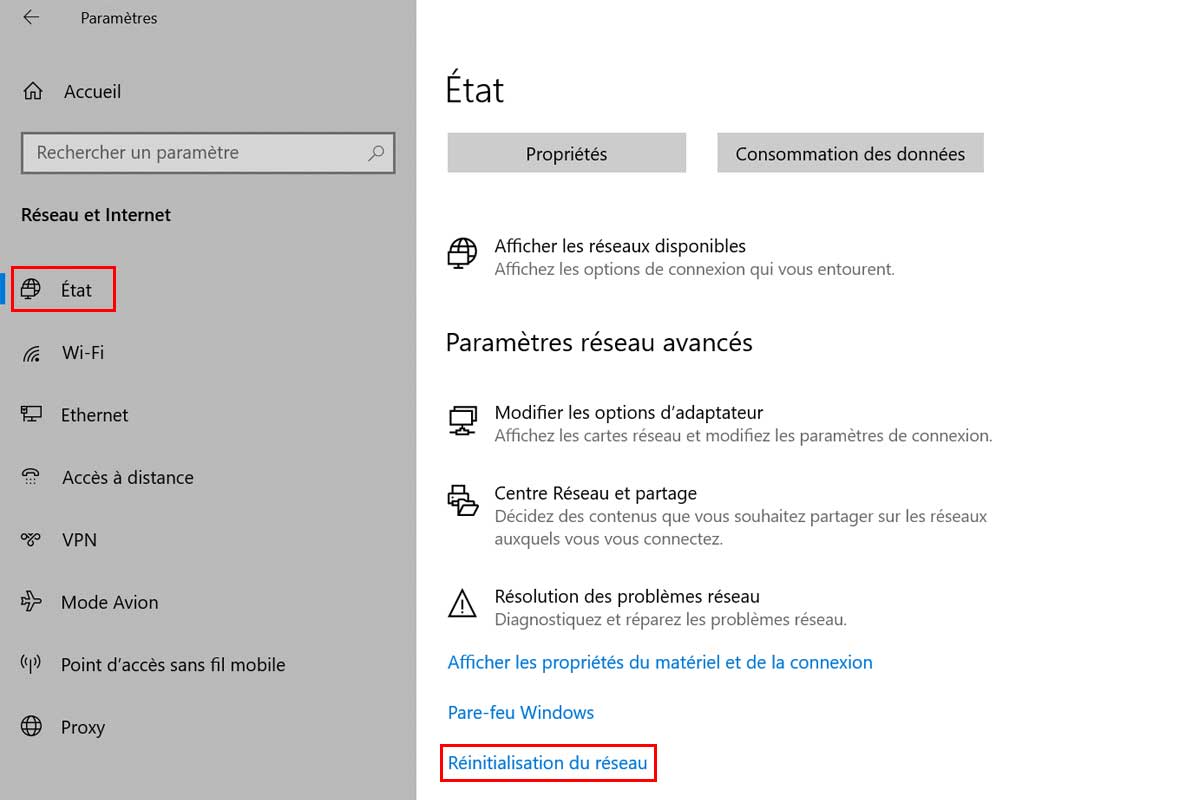
Votre ordinateur va redémarrer et les paramètres réseau seront réinitialisés à leur état d’origine. Reconnectez-vous à votre réseau Wi-Fi si nécessaire.
Configurer manuellement l’adresse IP et les serveurs DNS
Définir une adresse IP statique
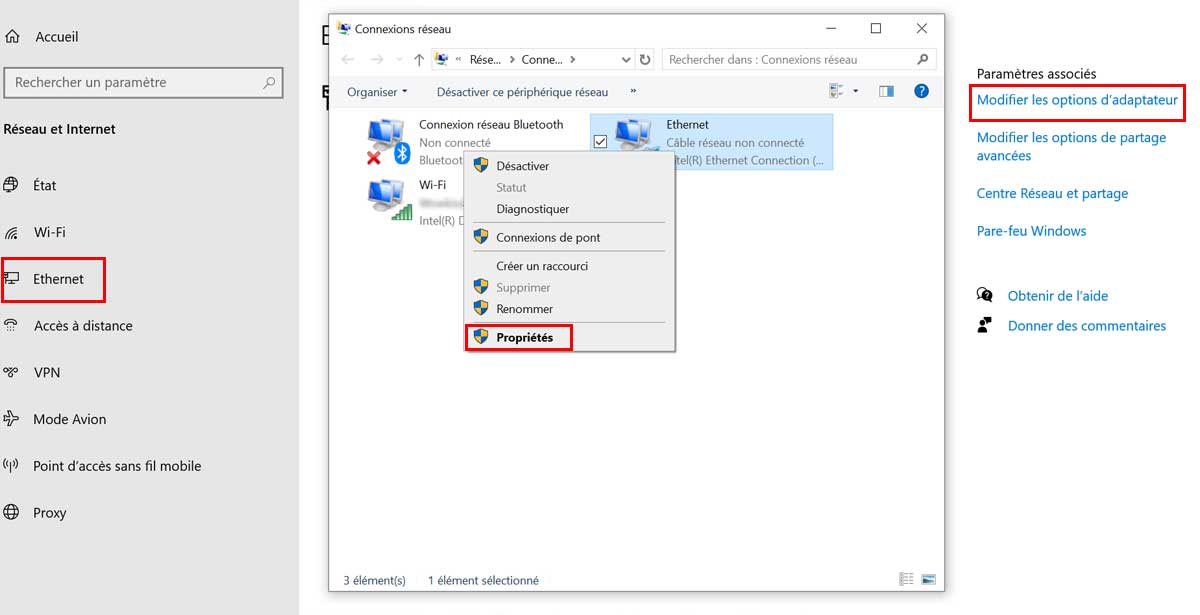
Si la réinitialisation du réseau n’a pas fonctionné, configurez manuellement votre adresse IP. Suivez ces étapes :
- Ouvrez les Paramètres depuis le menu Démarrer
- Cliquez sur Réseau et Internet
- Cliquez sur Ethernet dans le menu de gauche
- Cliquez sur le lien Modifier les options d’adaptateur
- Double-cliquez sur votre connexion Ethernet
- Cliquez sur Propriétés
- Double-cliquez sur Protocole Internet version 4 (TCP/IPv4)
- Sélectionnez Utiliser l’adresse IP suivante
- Entrez une adresse IP, un masque de sous-réseau et une passerelle par défaut
- Cliquez sur OK pour valider
Choisissez une adresse IP non utilisée sur votre réseau, de préférence en dehors de la plage DHCP de votre routeur.
Changer les serveurs DNS
Toujours dans les paramètres de Protocole Internet version 4 (TCP/IPv4), vous pouvez aussi définir manuellement les serveurs DNS :
- Serveur DNS préféré : 8.8.8.8 (Google DNS primaire)
- Serveur DNS auxiliaire : 8.8.4.4 (Google DNS secondaire)
Validez avec OK et redémarrez votre ordinateur pour appliquer ces changements.
Mettre à jour ou réinstaller les pilotes de la carte réseau
Des pilotes obsolètes ou corrompus peuvent aussi causer l’erreur « Ethernet n’a pas de configuration IP valide ». Mettez-les à jour en suivant ces étapes :
- Faites un clic droit sur le bouton Démarrer
- Cliquez sur Gestionnaire de périphériques
- Développez la section Cartes réseau
- Faites un clic droit sur votre carte Ethernet
- Cliquez sur Mettre à jour le pilote
- Choisissez Rechercher automatiquement des pilotes mis à jour

Si aucun nouveau pilote n’est trouvé, rendez-vous sur le site web du fabricant de votre carte réseau. Téléchargez et installez la dernière version du pilote.
Vous pouvez aussi désinstaller puis réinstaller le pilote :
- Dans le Gestionnaire de périphériques, faites un clic droit sur la carte réseau
- Choisissez Désinstaller l’appareil
- Redémarrez votre ordinateur
- Windows réinstallera automatiquement le pilote au démarrage
Contacter le fournisseur d’accès à Internet en cas de problème persistant
Si malgré toutes ces étapes, l’erreur « Ethernet n’a pas de configuration IP valide » persiste, contactez votre fournisseur d’accès à Internet. Le problème peut venir de leur côté :
- Incident sur leur réseau
- Problème avec votre box internet
- Paramètres de votre abonnement internet
Le support technique de votre fournisseur d’accès pourra diagnostiquer la source du problème. Au besoin, il vous guidera vers des solutions plus avancées.
