
Le presse-papier est une fonctionnalité essentielle sur les smartphones Android.
Il permet de copier et coller du texte, des images et d’autres types de contenu entre différentes applications.
Maîtriser l’utilisation du presse-papier Android facilite grandement la manipulation et le partage d’informations sur votre appareil mobile.
Qu’est-ce que le presse-papier sur Android et à quoi sert-il ?
Le presse-papier Android fonctionne comme une mémoire temporaire qui stocke le dernier contenu copié. Lorsque vous copiez du texte, une image ou un autre élément, celui-ci est placé dans le presse-papier.
Vous pouvez ensuite coller ce contenu dans un autre champ de texte, une autre application ou un document. Le presse-papier permet de transférer facilement des informations d’un endroit à l’autre sur votre appareil Android.
Copier et coller du texte avec le presse-papier

Pour copier du texte, maintenez votre doigt appuyé sur le texte jusqu’à ce que les options de sélection apparaissent. Ajustez la sélection en faisant glisser les poignées bleues, puis appuyez sur « Copier ».
Pour coller le texte copié, maintenez votre doigt dans un champ de texte jusqu’à ce que le menu contextuel apparaisse, puis sélectionnez « Coller ».
Exemples d’utilisation pour copier-coller du texte
- Copier une adresse depuis un e-mail et la coller dans Google Maps
- Copier un numéro de téléphone depuis un site web et le coller dans l’application Téléphone
- Copier un passage intéressant d’un article et le coller dans une note
Copier et coller des images et autres types de contenu
Le presse-papier Android gère également les images et d’autres types de contenu. Pour copier une image, maintenez votre doigt appuyé sur l’image jusqu’à ce qu’un menu apparaisse, puis sélectionnez « Copier ».
Vous pouvez ensuite coller l’image dans une autre application en maintenant votre doigt dans la zone où vous souhaitez l’insérer, puis en sélectionnant « Coller ».
Types de contenu pouvant être copiés-collés
| Type de contenu | Applications sources courantes | Applications de destination courantes |
|---|---|---|
| Texte | Navigateurs web, e-mails, messagerie | Éditeurs de texte, e-mails, messagerie |
| Images | Galerie, navigateurs web, applications de retouche photo | Éditeurs de photos, e-mails, messagerie, réseaux sociaux |
| Liens | Navigateurs web, e-mails, messagerie | Navigateurs web, e-mails, messagerie, notes |
Accéder à l’historique du presse-papier sur différents claviers
Certains claviers Android, comme Gboard, Samsung Keyboard et SwiftKey, proposent une fonctionnalité d’historique du presse-papier. Cela vous permet d’accéder aux éléments précédemment copiés.
Pour accéder à l’historique du presse-papier, appuyez sur l’icône du presse-papier dans la barre d’outils située au-dessus du clavier. Vous verrez alors une liste des éléments récemment copiés.
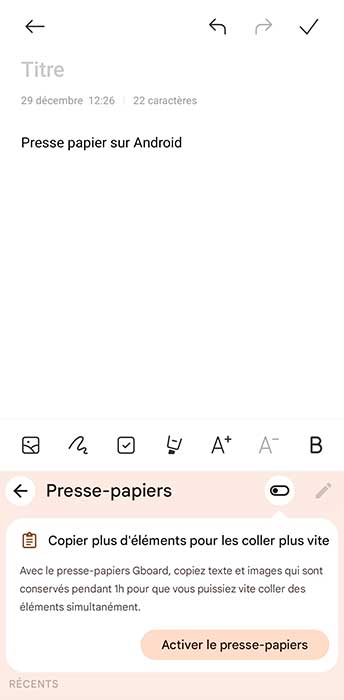
Accéder à l’historique du presse-papier selon le clavier
- Gboard : Appuyez sur l’icône du presse-papier (ressemblant à un presse-papiers) dans la barre d’outils au-dessus du clavier
- Samsung Keyboard : Appuyez sur l’icône du presse-papier (ressemblant à deux pages) dans la barre d’outils au-dessus du clavier
- SwiftKey : Appuyez sur l’icône du presse-papier (ressemblant à deux feuilles de papier) dans la barre d’outils au-dessus du clavier

Paramétrer la durée de conservation des éléments dans le presse-papier
Par défaut, les éléments copiés dans le presse-papier Android restent disponibles jusqu’à ce que vous les remplaciez en copiant autre chose. Cependant, certains claviers permettent de paramétrer une durée de conservation spécifique.
Par exemple, Gboard conserve les éléments du presse-papier pendant une heure. Vous pouvez épingler des éléments importants pour les conserver plus longtemps.
Paramétrer la durée de conservation sur Gboard
| Option | Durée de conservation |
|---|---|
| Par défaut | 1 heure |
| Élément épinglé | Jusqu’à ce que vous le supprimiez manuellement |
Applications tierces pour étendre les fonctionnalités du presse-papier Android
Plusieurs applications tierces disponibles sur le Google Play Store ajoutent des fonctionnalités avancées au presse-papier Android. Ces applications permettent notamment de sauvegarder l’historique du presse-papier, de synchroniser le presse-papier entre plusieurs appareils et d’organiser les éléments copiés.
Parmi les applications populaires, on peut citer Clipboard Manager, Clipper Sync et Copied. Ces outils complètent efficacement les fonctionnalités de base du presse-papier Android.
Fonctionnalités avancées offertes par les applications tierces
- Sauvegarde de l’historique du presse-papier
- Synchronisation du presse-papier entre plusieurs appareils
- Organisation des éléments copiés par catégories ou tags
- Recherche dans l’historique du presse-papier
- Protection par mot de passe pour les éléments sensibles
