
Les tableaux Excel contiennent souvent des lignes vides qui peuvent gêner l’analyse et la présentation des données.
Ces espaces vides peuvent résulter de diverses manipulations ou importations de données et rendent le fichier moins lisible.
Heureusement, Excel propose plusieurs méthodes efficaces pour éliminer ces lignes superflues et optimiser la structure du tableau.
Présentation du problème des lignes vides dans un tableau Excel
Origine des lignes vides
Les lignes vides dans un tableau Excel peuvent apparaître pour diverses raisons. Elles sont parfois créées involontairement lors de la saisie manuelle de données ou lors de l’importation d’informations depuis d’autres sources.
Dans certains cas, ces espaces vides servent à séparer visuellement différentes sections d’un tableau, mais ils peuvent rapidement devenir problématiques lorsqu’on souhaite trier ou filtrer les données.
Inconvénients des lignes vides
La présence de lignes vides dans un tableau Excel peut entraîner plusieurs désagréments. Tout d’abord, elles augmentent inutilement la taille du fichier, ce qui peut ralentir les calculs et les manipulations sur de grands ensembles de données.
De plus, ces espaces vides peuvent fausser certaines fonctions comme les totaux ou les moyennes si elles ne sont pas correctement prises en compte. Enfin, elles compliquent la lecture et l’analyse visuelle du tableau, surtout lorsqu’il contient de nombreuses colonnes.
| Problème | Impact |
|---|---|
| Taille du fichier | Augmentation |
| Calculs | Ralentissement |
| Fonctions | Erreurs potentielles |
| Lisibilité | Diminution |
Utilisation de la fonction de recherche pour sélectionner les cellules vides
Accès à la fonction de recherche
Excel offre une fonction de recherche puissante pour localiser rapidement les cellules vides dans un tableau. Pour y accéder, l’utilisateur doit se rendre dans l’onglet « Accueil » du ruban Excel.
Dans la section « Édition », il trouvera le bouton « Rechercher et sélectionner ». En cliquant sur la flèche à côté de ce bouton, un menu déroulant s’affiche avec plusieurs options.

Sélection des cellules vides
Parmi les options proposées, l’utilisateur doit choisir « Cellules vides ». Excel va alors automatiquement sélectionner toutes les cellules vides dans la plage de données active.
Si le tableau comporte plusieurs colonnes, il est recommandé de sélectionner d’abord la colonne ou la plage de cellules dans laquelle on souhaite rechercher les cellules vides avant d’utiliser cette fonction.
Vérification de la sélection
Une fois la sélection effectuée, les cellules vides apparaissent en surbrillance. Il est important de vérifier que la sélection correspond bien aux attentes, car certaines cellules contenant des espaces ou des formules renvoyant une chaîne vide peuvent ne pas être considérées comme vides par Excel.
Si nécessaire, l’utilisateur peut ajuster manuellement la sélection en maintenant la touche Ctrl enfoncée et en cliquant sur les cellules à ajouter ou à retirer de la sélection.
Suppression des lignes contenant les cellules vides sélectionnées
Méthode de suppression rapide
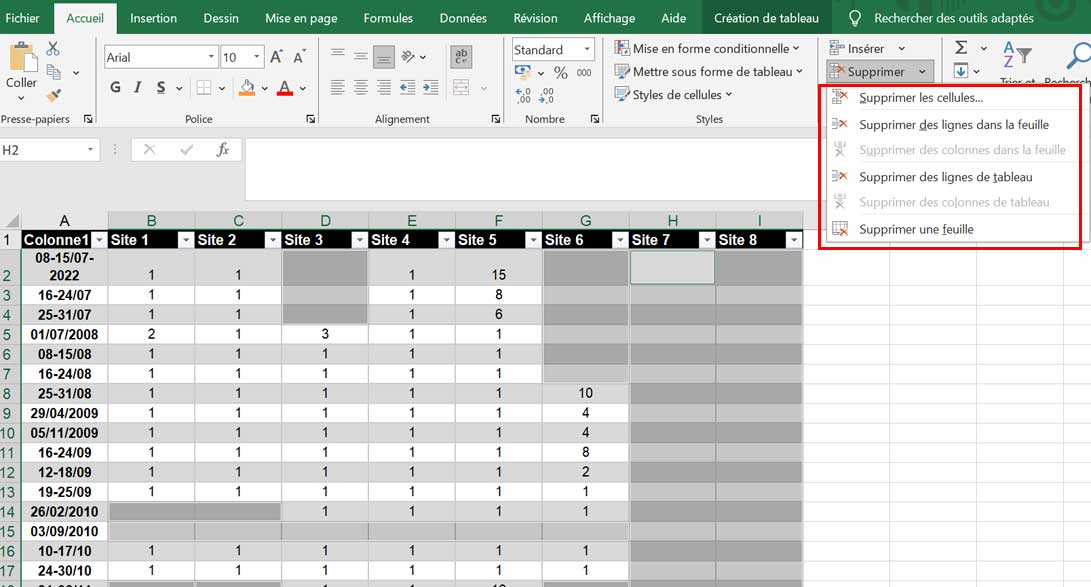
Une fois les cellules vides sélectionnées, la suppression des lignes correspondantes peut s’effectuer en quelques clics. L’utilisateur doit se rendre dans l’onglet « Accueil » du ruban Excel et localiser le groupe « Cellules ».
Dans ce groupe, il faut cliquer sur le bouton « Supprimer » puis choisir l’option « Supprimer les lignes de la feuille » dans le menu déroulant qui apparaît.
Confirmation de la suppression
Excel affiche généralement une boîte de dialogue pour confirmer la suppression des lignes. Il est crucial de lire attentivement ce message, car la suppression est irréversible une fois confirmée.
Si le nombre de lignes à supprimer semble correct, l’utilisateur peut confirmer l’action. Sinon, il est préférable d’annuler et de vérifier à nouveau la sélection des cellules vides.
Vérification du résultat
Après la suppression, il est recommandé de parcourir le tableau pour s’assurer que seules les lignes vides ont été supprimées et qu’aucune donnée importante n’a été perdue par inadvertance.
Si des erreurs sont constatées, l’utilisateur peut immédiatement utiliser la fonction « Annuler » (Ctrl+Z) pour revenir à l’état précédent du tableau.
Utilisation des filtres pour afficher uniquement les lignes vides
Activation des filtres

Les filtres Excel constituent une alternative efficace pour gérer les lignes vides. Pour les activer, l’utilisateur doit sélectionner l’ensemble du tableau, puis cliquer sur le bouton « Filtrer » dans l’onglet « Données » du ruban.
Des flèches de filtre apparaissent alors dans les cellules d’en-tête de chaque colonne du tableau.
Configuration du filtre pour les cellules vides
L’utilisateur doit ensuite cliquer sur la flèche de filtre de la colonne qu’il souhaite utiliser comme référence pour identifier les lignes vides. Dans le menu déroulant qui s’affiche, il faut décocher la case « Sélectionner tout » puis cocher uniquement la case « (Vides) ».
Cette action filtre le tableau pour n’afficher que les lignes contenant une cellule vide dans la colonne sélectionnée.
Suppression des lignes filtrées
Une fois les lignes vides affichées, l’utilisateur peut les sélectionner en bloc en cliquant sur le numéro de la première ligne visible, puis en maintenant la touche Maj enfoncée tout en cliquant sur le numéro de la dernière ligne visible.
Ensuite, un clic droit sur la sélection permet d’accéder à l’option « Supprimer la ligne » pour éliminer toutes les lignes vides en une seule opération.
Désactivation du filtre
Après la suppression, il est important de désactiver le filtre pour voir l’ensemble du tableau mis à jour. Pour cela, l’utilisateur doit cliquer à nouveau sur le bouton « Filtrer » dans l’onglet « Données » ou utiliser l’option « Effacer » dans le menu déroulant du filtre.
Cette étape permet de vérifier que la suppression des lignes vides n’a pas affecté la structure globale du tableau et que toutes les données restantes sont correctement alignées.
- Sélectionner l’ensemble du tableau
- Activer les filtres
- Configurer le filtre pour afficher les cellules vides
- Sélectionner et supprimer les lignes filtrées
- Désactiver le filtre et vérifier le résultat
