
Votre Mac, autrefois vif et silencieux, commence à donner des signes de fatigue ? Le curseur qui tourne en rond, les applications qui mettent une éternité à s’ouvrir, les ventilateurs qui s’emballent sans raison… rien de plus frustrant, surtout quand on a investi dans un ordinateur réputé pour sa performance et sa longévité. Rassurez-vous : un Mac qui ralentit n’est pas forcément en fin de vie. Souvent, quelques ajustements suffisent à lui redonner une seconde jeunesse.
1. Démarrage : le grand ménage
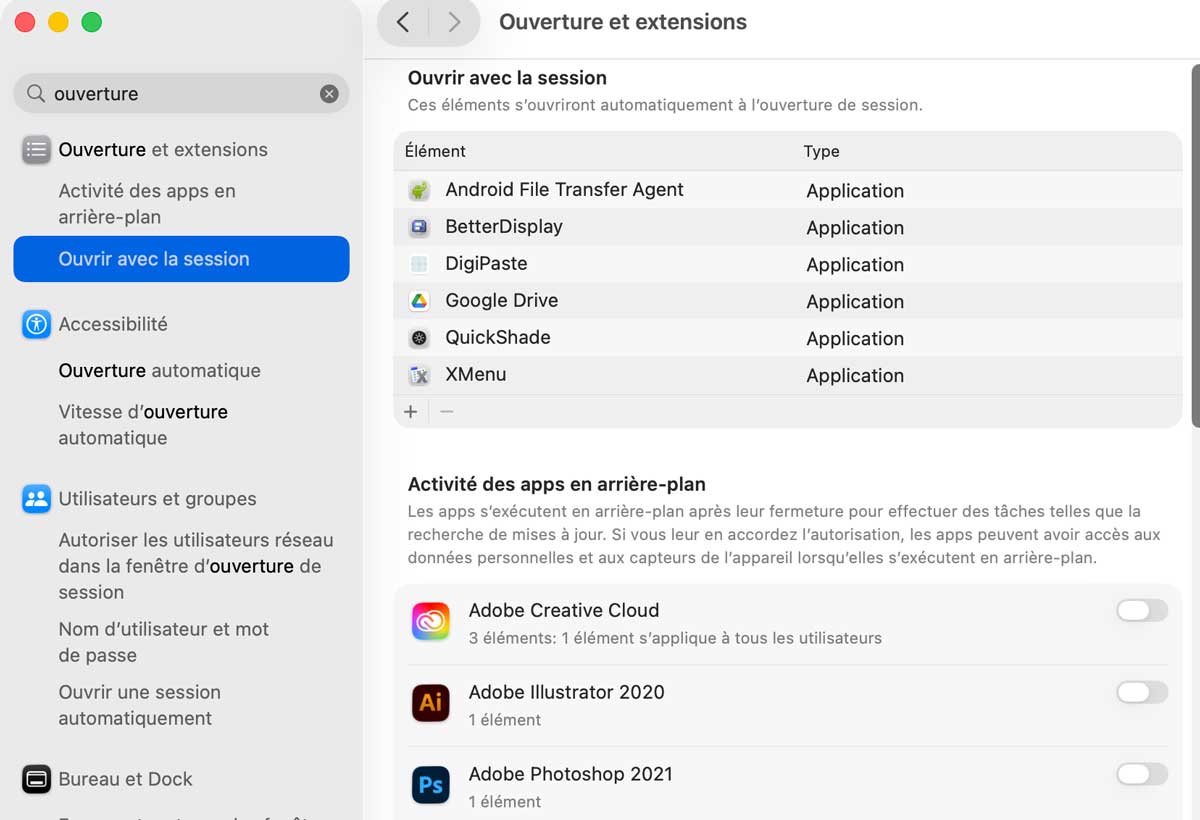
La première chose à vérifier, c’est ce qui se passe au démarrage. Au fil du temps, une foule d’applications se glissent dans la liste des éléments qui se lancent automatiquement. Résultat : dès que vous allumez votre Mac, il doit tout charger avant même de vous laisser la main. Pour alléger ce processus, rendez-vous dans Préférences Système > Utilisateurs et groupes > Ouverture, puis supprimez de la liste les apps dont vous n’avez pas besoin immédiatement. Votre Mac gagnera déjà quelques précieuses secondes au démarrage.
Ensuite, jetez un œil à votre barre de menus. Trop d’icônes en haut à droite peuvent indiquer des services qui tournent en arrière-plan : Dropbox, Spotify, ou des utilitaires que vous avez oubliés. Chaque petit processus consomme un peu de mémoire et de CPU. Un tri s’impose. Si vous ne savez pas trop comment y remédier, vous pouvez utiliser un outil d’entretien qui vous montre clairement ce qui ralentit votre machine et vous aide à tout remettre à niveau en quelques clics.

2. Libérez de l’espace disque
Un disque dur (ou SSD) saturé, c’est l’une des principales causes d’un Mac lent. macOS a besoin d’un minimum d’espace libre pour gérer la mémoire virtuelle et stocker les fichiers temporaires. Si votre espace disponible est inférieur à 10 % de la capacité totale, il est temps de faire du tri.
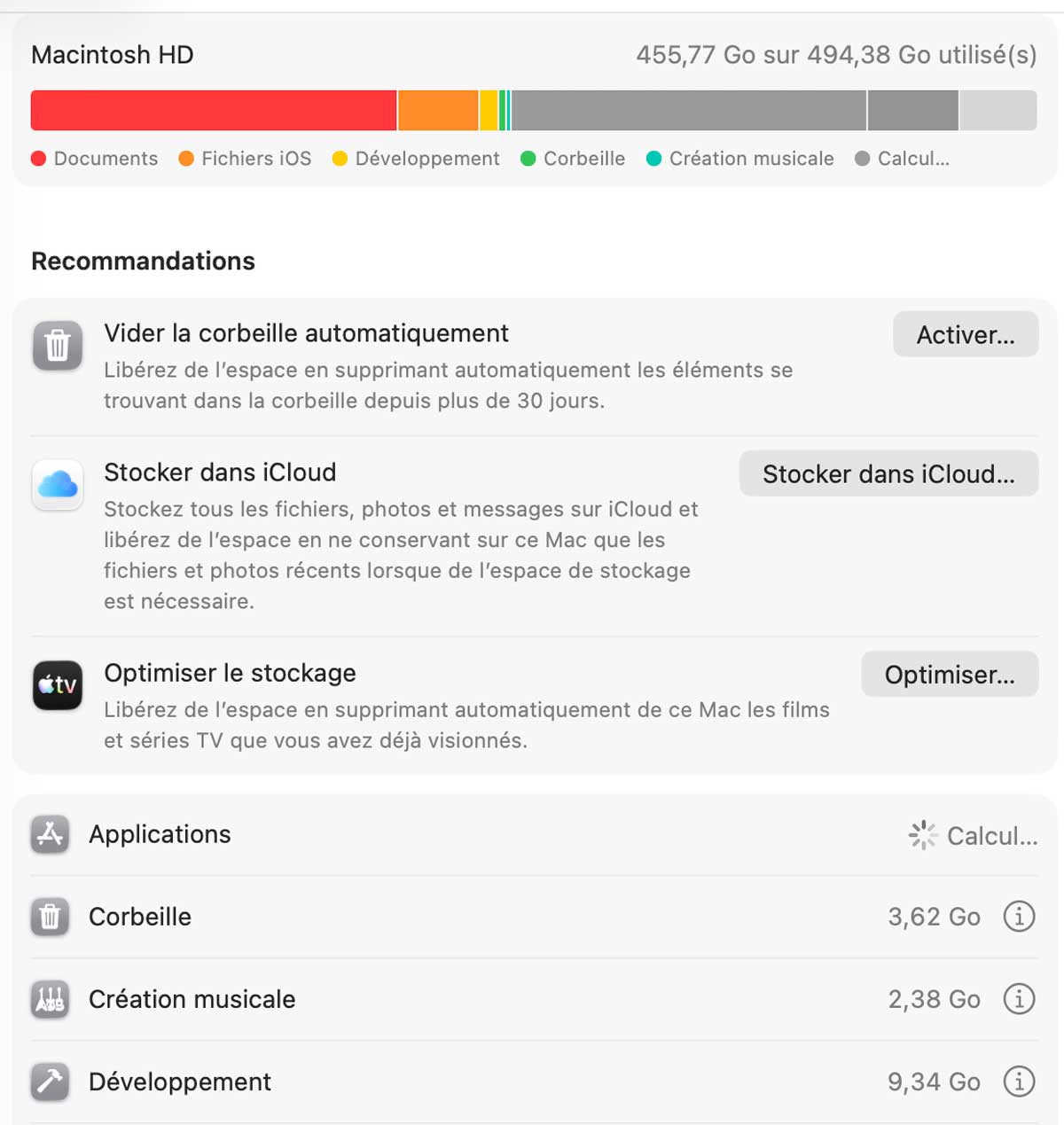
Supprimez les anciens fichiers téléchargés, les doublons, ou encore les vidéos que vous n’avez pas regardées depuis des mois. N’hésitez pas à explorer À propos de ce Mac > Stockage > Gérer, où Apple propose déjà quelques recommandations automatiques. Les outils de nettoyage tiers peuvent aussi vous aider à visualiser les fichiers volumineux et inutiles en un clin d’œil.
3. Gardez un œil sur le moniteur d’activité
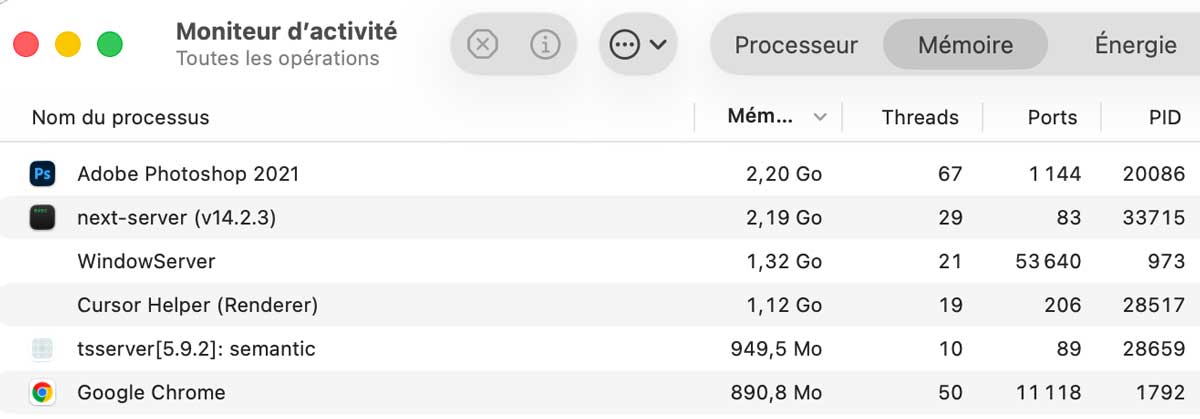
Si votre Mac chauffe ou devient lent de façon aléatoire, le Moniteur d’activité (dans Applications > Utilitaires) est votre meilleur allié. Il affiche les processus qui utilisent le plus de ressources. Une application mal optimisée ou un onglet Safari capricieux peuvent monopoliser le processeur sans que vous ne le réalisiez. Fermez ce qui consomme trop, et observez l’amélioration.
4. Mettez à jour (ou pas)
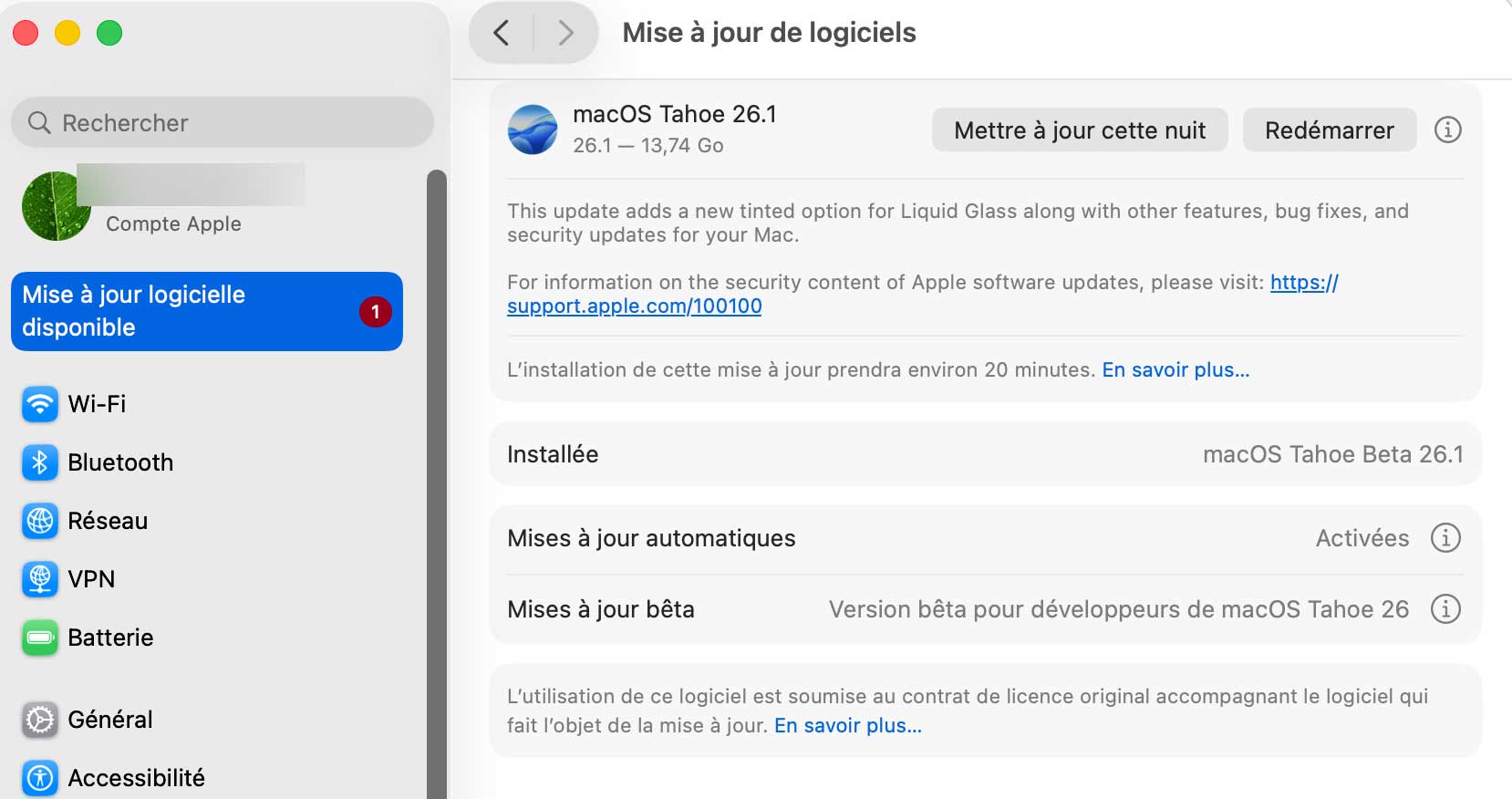
Les mises à jour de macOS et des applications sont censées améliorer la performance et la sécurité, mais sur un Mac un peu ancien, certaines versions peuvent peser lourd. Vérifiez la compatibilité avant d’installer la dernière version du système. Si votre modèle date un peu, vous pouvez aussi envisager une mise à jour matérielle, comme passer à un SSD (si ce n’est pas déjà le cas) ou ajouter de la RAM.
Un Mac lent n’est pas une fatalité. Avec un peu de maintenance régulière – vider les caches, désactiver les processus inutiles, garder de l’espace libre — votre ordinateur peut retrouver sa fluidité d’origine. Pensez à le redémarrer de temps en temps : cela permet à macOS de repartir sur une base saine. Et surtout, n’attendez pas qu’il rame au point d’en perdre patience. Un petit entretien, c’est comme une vidange pour votre voiture : un geste simple, mais essentiel pour prolonger la vie de votre Mac.
