
Lorsque vous manipulez des tableaux de données volumineuses, obtenir un chiffre synthétique représentatif devient rapidement indispensable pour prendre des décisions opérationnelles.
Sans une méthode fiable pour extraire cette valeur centrale, vous risquez de perdre un temps précieux à additionner manuellement des dizaines ou centaines de lignes, avec un risque d’erreur élevé.
Excel met à votre disposition plusieurs fonctions dédiées au calcul de moyennes, adaptées à des contextes variés : moyennes simples, conditionnelles ou pondérées. Maîtriser ces outils vous permet de transformer rapidement vos données brutes en informations exploitables.
La fonction MOYENNE pour calculer une moyenne simple sur Excel
Syntaxe et arguments de la fonction MOYENNE
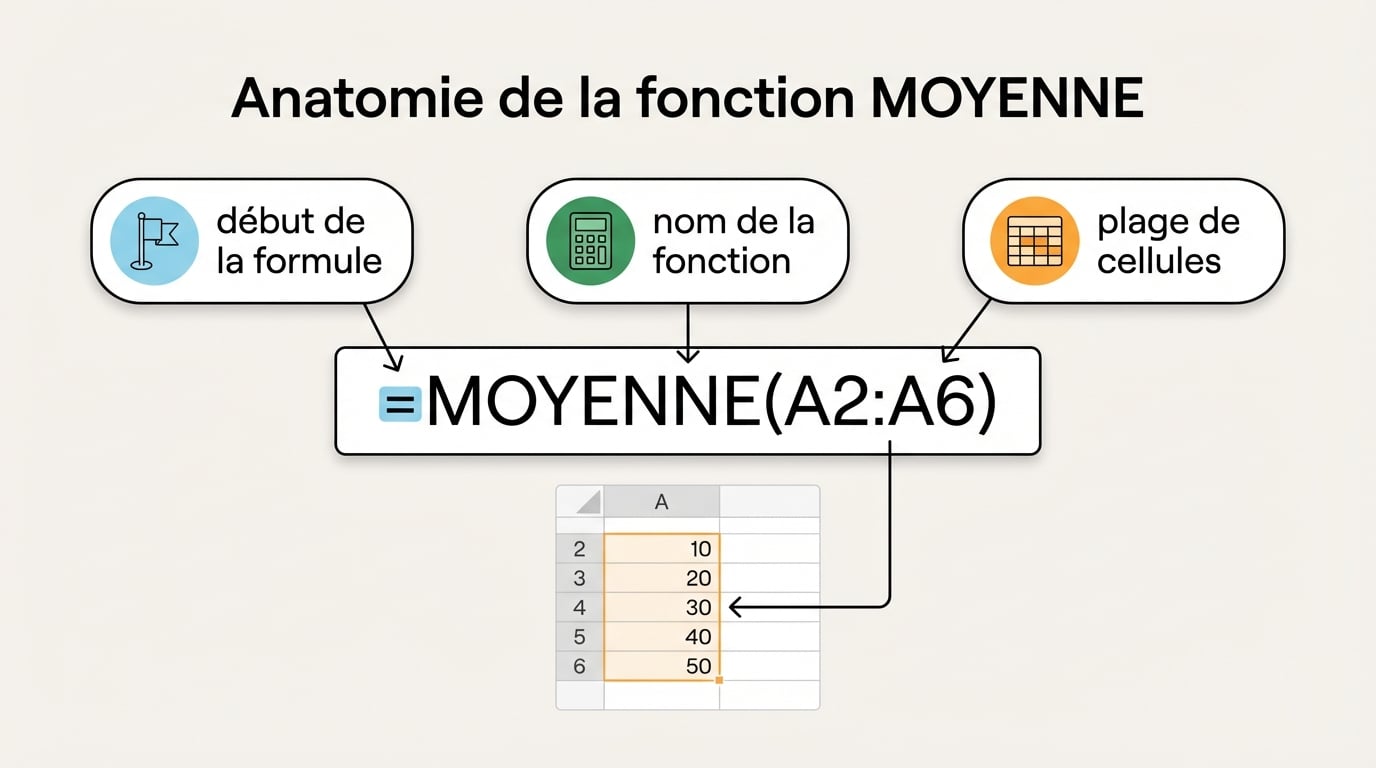
La fonction MOYENNE repose sur une syntaxe directe : =MOYENNE(nombre1; [nombre2]; ...). Le premier argument est obligatoire et correspond à la plage ou à la valeur que vous souhaitez analyser. Vous pouvez ajouter jusqu’à 255 arguments supplémentaires pour étendre le calcul à plusieurs zones distinctes.
Cette fonction additionne automatiquement toutes les valeurs incluses dans la plage, puis divise ce total par le nombre de cellules contenant des valeurs numériques. Les cellules vides et le texte sont ignorés par défaut, mais les cellules contenant des zéros sont prises en compte dans le calcul.
Étapes pour créer votre première formule de moyenne
Pour appliquer cette fonction, commencez par sélectionner une cellule vide où vous souhaitez afficher le résultat. Tapez ensuite =MOYENNE(, puis sélectionnez la plage de cellules concernée, par exemple A2:A6. Fermez la parenthèse et validez avec la touche Entrée.
Voici un exemple concret avec des valeurs saisies dans les cellules A2 à A6 :
| Cellule | Valeur |
|---|---|
| A2 | 10 |
| A3 | 15 |
| A4 | 7 |
| A5 | 9 |
| A6 | 27 |
La formule =MOYENNE(A2:A6) retourne 13,6. Si vous ajoutez une valeur fixe comme argument supplémentaire, par exemple =MOYENNE(A2:A6;5), Excel inclut cette valeur dans le calcul et le résultat descend à 12,57.
Méthode rapide avec la Somme automatique (AutoSomme)
Pour gagner du temps, vous pouvez recourir à l’outil AutoSomme intégré dans l’onglet Accueil. Sélectionnez d’abord la plage de cellules que vous voulez analyser, puis cliquez sur la flèche à côté de l’icône Somme automatique et choisissez Moyenne.
Le raccourci clavier Alt + = sous Windows active directement cette fonction. Excel insère automatiquement la formule dans la cellule située juste en dessous de votre sélection, ce qui accélère considérablement le processus sur des feuilles de calcul comportant de nombreuses colonnes.
Exemples pratiques avec différents types de données
Supposons que vous gérez un tableau de ventes mensuelles avec les montants suivants : 12 000, 15 500 et 13 200 euros. La formule =MOYENNE(B2:B4) vous donne immédiatement 13 567 euros, ce qui représente la performance moyenne sur la période. Pour affiner votre analyse, vous pouvez également compter les jours entre deux dates afin de rapporter cette moyenne à la durée exacte couverte.
Dans un autre contexte, si vous analysez des notes d’élèves réparties sur plusieurs trimestres, vous pouvez utiliser des plages non contiguës en maintenant la touche Ctrl enfoncée lors de la sélection. La fonction s’adapte à cette configuration et retourne un résultat global sans nécessiter de manipulation supplémentaire.
Les moyennes conditionnelles et pondérées pour des calculs avancés
MOYENNE.SI pour appliquer un critère unique

Lorsque vous devez calculer une moyenne en tenant compte d’une condition spécifique, la fonction MOYENNE.SI devient indispensable. Sa syntaxe se présente ainsi : =MOYENNE.SI(plage; critères; [plage_moyenne]).
Le premier argument désigne la plage sur laquelle le critère s’applique. Le deuxième argument définit la condition elle-même, par exemple >5, "Ouest" ou <>0. Le troisième argument, facultatif, indique la plage contenant les valeurs à moyenner si elle diffère de la première.
Prenons un tableau avec des régions et leurs bénéfices :
| Région | Bénéfices (€) |
|---|---|
| Est | 45 678 |
| Ouest | 23 789 |
| Nord | -4 789 |
| Sud | 0 |
| Centre | 9 678 |
La formule =MOYENNE.SI(A2:A6;"Ouest";B2:B6) retourne 23 789, car une seule ligne correspond au critère. Si vous cherchez à exclure les valeurs négatives, la formule =MOYENNE.SI(B2:B6;">0") ignore automatiquement la ligne avec -4 789.
MOYENNE.SI.ENS pour combiner plusieurs conditions
Dès que vous souhaitez appliquer deux critères ou plus simultanément, la fonction MOYENNE.SI.ENS s’impose. Elle accepte plusieurs paires de plages et de conditions, ce qui permet de filtrer vos données de manière beaucoup plus précise.
Imaginons un fichier de suivi commercial où vous voulez connaître la moyenne des ventes réalisées par un vendeur spécifique sur un trimestre donné. Vous pouvez combiner un critère sur le nom du vendeur et un autre sur la période, en une seule formule. Cette approche élimine le besoin de créer des tableaux intermédiaires ou des filtres manuels.
Calculer une moyenne pondérée avec SOMMEPROD
Excel ne propose pas de fonction dédiée pour les moyennes pondérées, mais vous pouvez combiner SOMMEPROD et SOMME pour obtenir ce résultat. La formule type se construit ainsi : =SOMMEPROD(plage_valeurs; plage_poids) / SOMME(plage_poids). Cette méthode s’avère particulièrement utile si vous devez ensuite convertir une note sur 20.
Voici un exemple avec des prix unitaires et des quantités vendues :
| Prix unitaire (€) | Unités vendues |
|---|---|
| 35 | 500 |
| 25 | 750 |
| 30 | 200 |
| 40 | 300 |
La formule =SOMMEPROD(A2:A5;B2:B5)/SOMME(B2:B5) retourne 30,87 euros. Ce chiffre reflète le prix moyen réellement payé en tenant compte des volumes, ce qui diffère d’une simple moyenne arithmétique qui donnerait 32,5 euros.
Ignorer les zéros et les cellules vides dans vos calculs
Par défaut, la fonction MOYENNE intègre les cellules contenant des zéros, ce qui peut fausser l’interprétation si ces zéros correspondent à des absences de données plutôt qu’à des valeurs réelles. Pour les exclure, utilisez =MOYENNE.SI(plage;"<>0").
Si votre plage comporte les valeurs 10, 0, 15, 0, 20, la moyenne classique donne 9. En appliquant le critère pour exclure les zéros, vous obtenez 15, ce qui représente mieux la réalité si les zéros traduisent des données manquantes. Cette distinction s’avère déterminante dans les analyses de performance ou de qualité.
Les variantes de la fonction MOYENNE et astuces d’utilisation
MOYENNE.GEOMETRIQUE et MOYENNE.REDUITE pour des cas spécifiques
La fonction MOYENNE.GEOMETRIQUE calcule la moyenne géométrique d’un ensemble de valeurs positives. Elle s’applique principalement aux taux de croissance ou aux rendements financiers, car elle prend en compte l’effet de capitalisation sur plusieurs périodes. Ce type de calcul s’avère particulièrement utile pour analyser des évolutions de devises, par exemple lorsque vous souhaitez convertir des francs en euros sur une période historique donnée, ou même pour traiter des données numériques complexes comme celles que vous pourriez rencontrer avec un convertisseur de chiffres romains lors d’analyses rétrospectives.
La fonction MOYENNE.REDUITE, quant à elle, permet d’éliminer un pourcentage défini de valeurs extrêmes avant de calculer la moyenne. Si vous spécifiez 20 %, Excel retire les 10 % de valeurs les plus basses et les 10 % les plus hautes, puis calcule la moyenne sur les données restantes. Cette approche limite l’impact des valeurs aberrantes sur votre analyse.
Raccourcis clavier et bonnes pratiques
Le raccourci Alt + = active l’insertion automatique de la fonction MOYENNE dès que vous sélectionnez une plage. Pour sélectionner des cellules non contiguës, maintenez la touche Ctrl enfoncée pendant vos clics successifs.
Lorsque vous travaillez sur des tableaux complexes, pensez à nommer vos plages via le gestionnaire de noms d’Excel. Cela rend vos formules plus lisibles et facilite les modifications ultérieures. Si vous devez nettoyer des données comportant de nombreuses lignes vides, vous pouvez supprimer les lignes vides avant d’appliquer vos calculs.
Voici quelques recommandations pour optimiser vos calculs :
- Vérifiez toujours que vos plages ne contiennent pas de cellules fusionnées, car elles génèrent des erreurs de calcul.
- Utilisez le générateur de formules accessible via l’onglet Formules pour insérer rapidement des fonctions complexes sans risque de syntaxe incorrecte.
- Documentez vos formules avec des commentaires de cellule pour faciliter la relecture par d’autres utilisateurs.
Éviter les erreurs courantes (#DIV/0!, données manquantes)
L’erreur #DIV/0! apparaît lorsque votre formule tente de diviser par zéro, ce qui se produit si aucune cellule ne répond aux critères définis dans MOYENNE.SI ou MOYENNE.SI.ENS. Pour anticiper cette situation, encadrez votre formule avec une fonction SI ou SIERREUR qui retourne un message personnalisé ou une valeur par défaut.
Les données manquantes posent également problème lorsqu’elles sont représentées par des cellules vides. Si ces absences sont intentionnelles, la fonction MOYENNE les ignore automatiquement. En revanche, si elles résultent d’erreurs de saisie, vous devez les corriger avant de lancer vos calculs pour garantir la fiabilité des résultats.
Surveillez les types de données dans vos plages : un texte stocké sous forme numérique ou un nombre formaté en texte peut être exclu du calcul sans avertissement. Utilisez la fonction ESTNUM pour identifier ces incohérences et corrigez-les avec la fonction CNUM si nécessaire.
Enfin, vérifiez régulièrement la cohérence de vos résultats en comparant la moyenne obtenue avec les valeurs minimales et maximales de votre plage. Un écart important peut révéler la présence de valeurs aberrantes ou d’erreurs de saisie qu’il faut traiter avant toute interprétation.
