
Vous avez reçu une archive par email ou téléchargé un dossier compressé, mais l’extension .rar vous empêche d’accéder à vos documents. Contrairement aux fichiers ZIP, ce format restait illisible sans outil spécifique pendant des années.
Cette barrière technique appartient désormais au passé pour beaucoup d’utilisateurs. Windows intègre de nouvelles capacités, et des solutions gratuites performantes existent pour les cas plus complexes. Voici les méthodes actuelles pour déverrouiller vos données immédiatement.

Comment ouvrir fichier rar sans installer de logiciel sur Windows
Prérequis et mise à jour Windows 11 pour le support natif
Microsoft a finalement intégré la gestion des archives RAR directement dans son système d’exploitation fin 2023. Cette nouveauté vous dispense d’installer un programme tiers pour les tâches basiques. Cette fonctionnalité repose sur la bibliothèque open source libarchive.
Pour en bénéficier, votre ordinateur doit fonctionner sous Windows 11 avec la mise à jour 23H2 ou une version ultérieure. Vérifiez votre version dans les paramètres système si l’option n’apparaît pas. L’installation de la mise à jour cumulative KB5031455 active automatiquement cette capacité.
Étapes pour extraire les fichiers via l Explorateur de fichiers
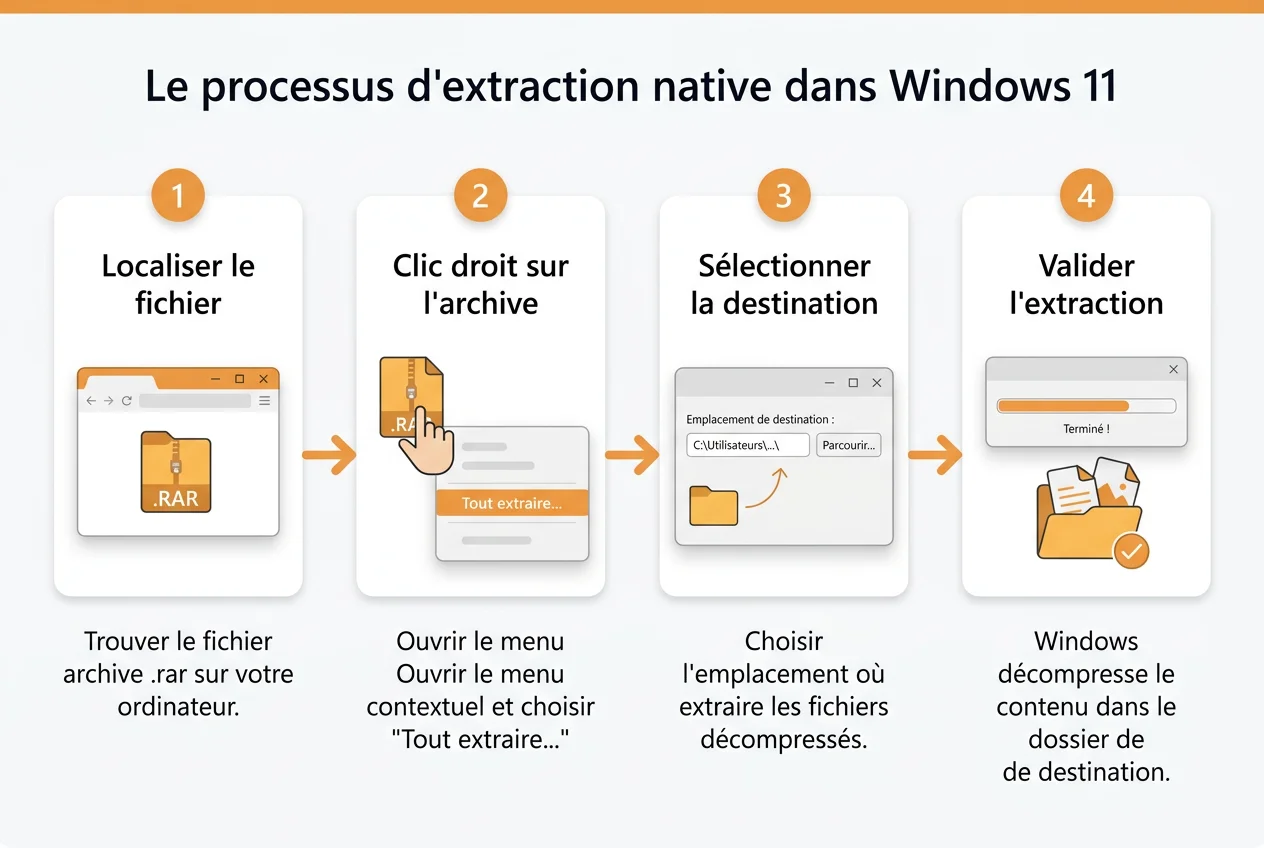
La manipulation devient aussi simple que pour un dossier classique une fois votre système à jour. L’interface native de Windows gère l’opération sans transition.
- Ouvrez l’Explorateur de fichiers et localisez votre archive.
- Effectuez un double-clic sur le fichier pour voir son contenu instantanément.
- Cliquez sur le bouton Extraire tout situé dans la barre d’outils supérieure.
- Indiquez le dossier de destination souhaité et validez l’opération.
Vos documents apparaissent dans le dossier choisi quelques secondes plus tard. Vous pouvez les modifier ou les déplacer comme n’importe quel autre fichier.
Limitations de la méthode sans logiciel
L’outil intégré à Windows dépanne efficacement mais montre vite ses limites pour un usage avancé. L’absence de gestion des mots de passe est le principal frein. Si votre archive est protégée, l’explorateur affichera une erreur ou refusera l’accès.
Cette méthode fonctionne uniquement en lecture et extraction. Vous ne pouvez pas créer de nouveaux fichiers RAR ni réparer une archive endommagée via l’explorateur. La vitesse de décompression reste aussi inférieure à celle des moteurs dédiés sur les très gros volumes.
Utilisation de logiciels tiers gratuits comme 7-Zip pour l extraction
Pourquoi choisir une solution tierce comme 7-Zip
Les outils spécialisés restent indispensables pour contourner les blocages de l’outil natif. 7-Zip est la référence gratuite et open source. Il gère les archives chiffrées par mot de passe sans difficulté.
Ce logiciel léger supporte une trentaine de formats différents au-delà du RAR. Son algorithme optimise souvent mieux la compression que ses concurrents. Il ne sollicite que très peu les ressources de votre processeur, même lors du traitement de fichiers volumineux.
Installation et procédure d extraction pas à pas
L’installation prend moins d’une minute et ne requiert aucune configuration complexe. Assurez-vous de télécharger la version correspondant à votre architecture système (généralement 64-bit).
- Récupérez le programme d’installation sur le site officiel et lancez-le.
- Faites un clic droit sur votre fichier RAR une fois l’installation terminée.
- Sélectionnez « Afficher plus d’options » si vous êtes sous Windows 11, puis le menu 7-Zip.
- Cliquez sur « Extraire ici » pour décompresser dans le dossier actuel ou « Extraire vers… » pour créer un sous-dossier dédié.
Une fenêtre de progression s’affiche brièvement. Si l’archive nécessite un mot de passe, une boîte de dialogue apparaîtra automatiquement pour vous le demander.
Solution officielle avec WinRAR et comparaison des méthodes
Fonctionnalités exclusives de WinRAR
WinRAR demeure le logiciel officiel développé par les créateurs du format. Il est le seul capable de créer des fichiers RAR, une fonction que les autres logiciels ne peuvent qu’imiter via d’autres formats comme le 7z.
Cet outil excelle dans la gestion des archives multi-parties (fichiers découpés en .r00, .r01). Il intègre aussi une fonction de réparation pour récupérer des données sur une archive corrompue. Bien que payant, sa version d’essai continue de fonctionner indéfiniment avec une simple fenêtre de rappel au démarrage.
Tableau comparatif entre méthode native et logiciels dédiés
Le choix de la méthode dépend de votre fréquence d’utilisation et de la complexité des fichiers que vous manipulez. Voici les différences majeures pour orienter votre décision.
| Critère d’analyse | Comparaison des solutions |
|---|---|
| Coût et Licence | Windows et 7-Zip sont 100% gratuits. WinRAR nécessite une licence après la période d’essai (environ 30€). |
| Gestion des mots de passe | Impossible nativement sous Windows. Pris en charge parfaitement par 7-Zip et WinRAR. |
| Création d’archives | Windows crée uniquement du ZIP. WinRAR est le seul à créer du RAR authentique. 7-Zip crée du 7z. |
| Performance | 7-Zip et WinRAR permettent une vitesse de décompression supérieure à l’explorateur Windows sur les gros fichiers. |
Conseils de sécurité avant l ouverture d une archive
Les fichiers compressés servent souvent de vecteur pour les logiciels malveillants. Le contenu reste invisible pour certains filtres de sécurité tant que l’archive n’est pas ouverte. Ne lancez jamais une extraction sans vérification préalable.
Analysez le fichier avec Windows Defender ou votre antivirus habituel via un clic droit avant toute manipulation. Méfiez-vous des archives contenant des fichiers exécutables (.exe, .bat) déguisés en documents. Affichez toujours les extensions de fichiers dans votre explorateur pour repérer ces pièges.
