
Pour sortir d’un écran bloqué sur ‘Do not turn off target’, maintenez Volume Bas + Power pendant 10 à 15 secondes sur la plupart des Samsung. Avant tout, attendez 5 à 10 minutes : un flashage en cours peut afficher ce message normalement. Si l’écran reste figé après extinction forcée, branchez le chargeur 30 minutes puis recommencez. Une intervention SAV reste l’ultime recours en cas de blocage persistant.
Que signifie « Do not turn off target » ?
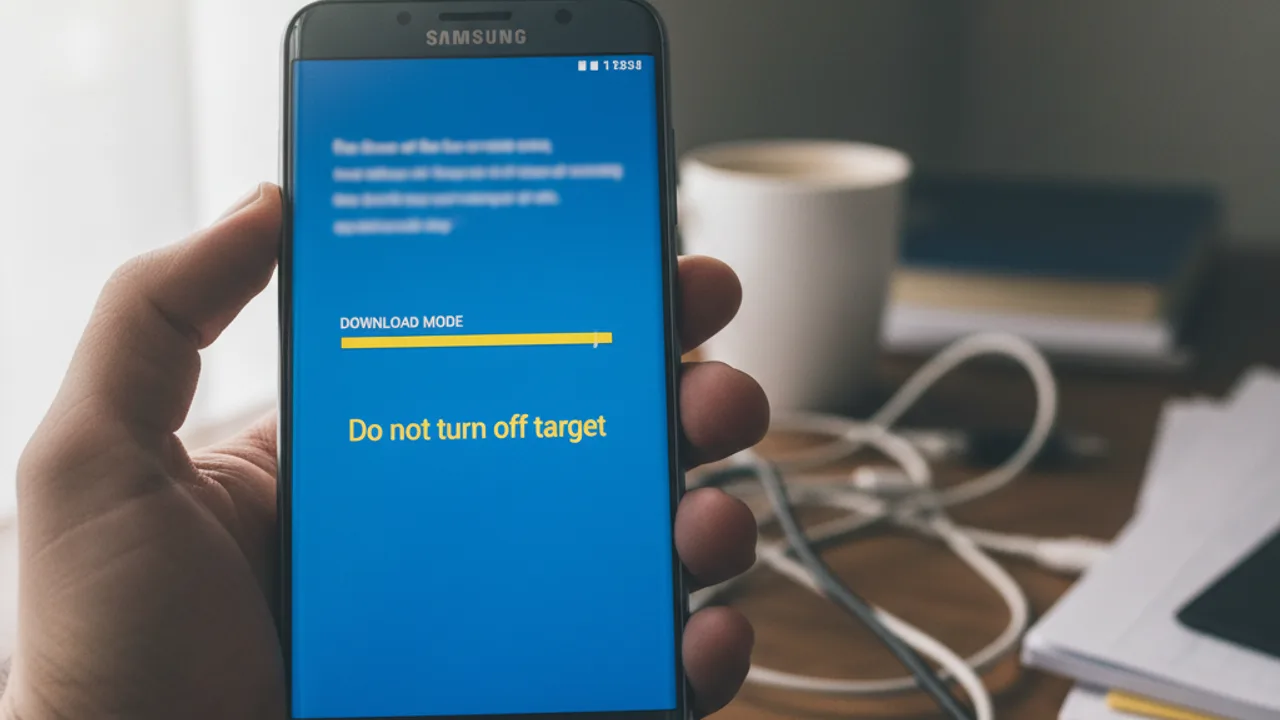
Ce message s’affiche sur fond bleu clair avec un petit logo Android en train de creuser, accompagné d’une barre de progression jaune. Il apparaît exclusivement en mode Download, aussi appelé Odin Mode chez Samsung. Vous l’avez probablement déclenché volontairement ou par erreur via une combinaison de touches.
L’écran demande littéralement de ne pas éteindre la cible (le téléphone) pendant qu’un firmware ou une partition système est en train d’être réécrit. Le processus est sensible : couper l’alimentation au mauvais moment peut transformer le smartphone en presse-papier électronique.
Le rôle du Download Mode (Odin Mode)
Le Download Mode est un état de bas niveau du téléphone, antérieur au système Android lui-même. Il sert principalement à recevoir une ROM depuis un PC via un logiciel comme Odin (Samsung) ou un équivalent. Les techniciens s’en servent pour réinstaller un firmware corrompu ou repartir d’une version usine propre.
En usage normal, vous ne croisez jamais ce mode. Il s’active par une combinaison de touches au démarrage et reste affiché tant que le téléphone n’est pas redémarré ou flashé.
Les modèles concernés
L’écran ‘Do not turn off target’ est massivement associé aux Samsung Galaxy, du vieux S3 jusqu’aux modèles récents. Quelques LG affichent un message similaire avec une formulation proche. D’autres marques Android utilisent des libellés différents (fastboot, recovery), mais le principe reste identique.
Causes les plus fréquentes

Le blocage prolongé sur cet écran ne survient jamais par hasard. Quatre situations reviennent dans 90 pour cent des cas, parfois combinées entre elles.
- Flashage interrompu : câble USB débranché, logiciel Odin fermé, PC en veille pendant l’opération.
- ROM incompatible : firmware destiné à une autre référence ou région que la vôtre.
- Batterie trop faible : le téléphone refuse de finaliser l’écriture pour éviter une coupure en cours de route.
- Activation accidentelle : combinaison Volume Bas + Power + Home appuyée par inadvertance, sans qu’aucun flash ne soit prévu.
Flashage interrompu ou incomplet
C’est la cause numéro un. Le câble bouge, le PC veut faire une mise à jour Windows en plein milieu, l’antivirus tue le processus Odin. Le téléphone reste figé sur ‘Do not turn off target’ parce qu’il attend des données qui n’arrivent plus jamais. Au-delà de 10 à 15 minutes sans aucune progression visible, on peut considérer le processus comme mort.
Mauvaise ROM ou batterie faible
Une ROM mal choisie échoue au moment de la vérification de signature et laisse le téléphone dans un état intermédiaire. Côté batterie, en dessous de 20 pour cent de charge, certains modèles refusent même de démarrer le flash et restent affichés en l’état.
Combinaison universelle de sortie sur Samsung : Volume Bas + Power maintenus 10 à 15 secondes jusqu'à extinction complète de l'écran.
Solutions par étapes
Diagnostic : quelle solution essayer ?
Quatre questions pour identifier la bonne action selon votre situation.
Depuis combien de temps l'écran est-il bloqué sur ce message ?
Quelle est la marque de votre téléphone ?
La batterie était-elle chargée avant le blocage ?
Que faisiez-vous au moment du blocage ?

Avant toute manipulation, prenez 30 secondes pour observer l’écran. Si la barre de progression jaune avance, même lentement, le flash est en cours et tout va bien. Si elle est figée depuis plusieurs minutes, passez aux étapes suivantes dans l’ordre.
Patienter avant d’agir
Un flashage légitime peut prendre 5 à 10 minutes selon la taille du firmware et la vitesse du port USB. Couper le téléphone à mi-parcours reste le meilleur moyen de transformer un retard en panne définitive. Posez l’appareil sur une surface stable, ne touchez plus au câble et lancez un chronomètre.
Ne débranchez JAMAIS le câble USB tant que la barre de progression avance. Une coupure en plein flash peut briquer définitivement le téléphone.
Forcer la sortie du Download Mode
Une fois la patience épuisée, la combinaison classique fait sortir le téléphone du mode Download sur la plupart des Samsung. Maintenez les deux touches simultanément pendant 10 à 15 secondes jusqu’à extinction de l’écran.
| Marque / Modèle | Combinaison de sortie |
|---|---|
| Samsung Galaxy (la majorité) | Volume Bas + Power, 10 à 15 secondes |
| Samsung avec bouton Home physique | Volume Bas + Power + Home, 10 secondes |
| Samsung récent (sans Home) | Volume Haut + Volume Bas + Power, 15 secondes |
| LG | Volume Bas + Power, 12 secondes |
| Autre Android | Power long appui 20 secondes ou batterie amovible retirée |
Si rien ne se passe au bout de 20 secondes, relâchez et recommencez une fois. Ne pressez pas la touche Power seule, elle ne fait rien dans cet état.
Recharger puis relancer
Si l’extinction réussit mais que le téléphone refuse de redémarrer, branchez le chargeur d’origine et patientez 30 minutes complètes. Vous devriez voir une icône de batterie apparaître à l’écran. Une fois rechargé, un appui long sur Power redémarre l’appareil normalement.
Si l’écran reste désespérément noir après recharge, le firmware est probablement corrompu. Direction le nettoyage en mode recovery ou un re-flash propre via Odin depuis un PC. Dans le pire des cas, le SAV de votre opérateur ou de la marque reste la solution la plus sûre.
Comment éviter ce blocage ?
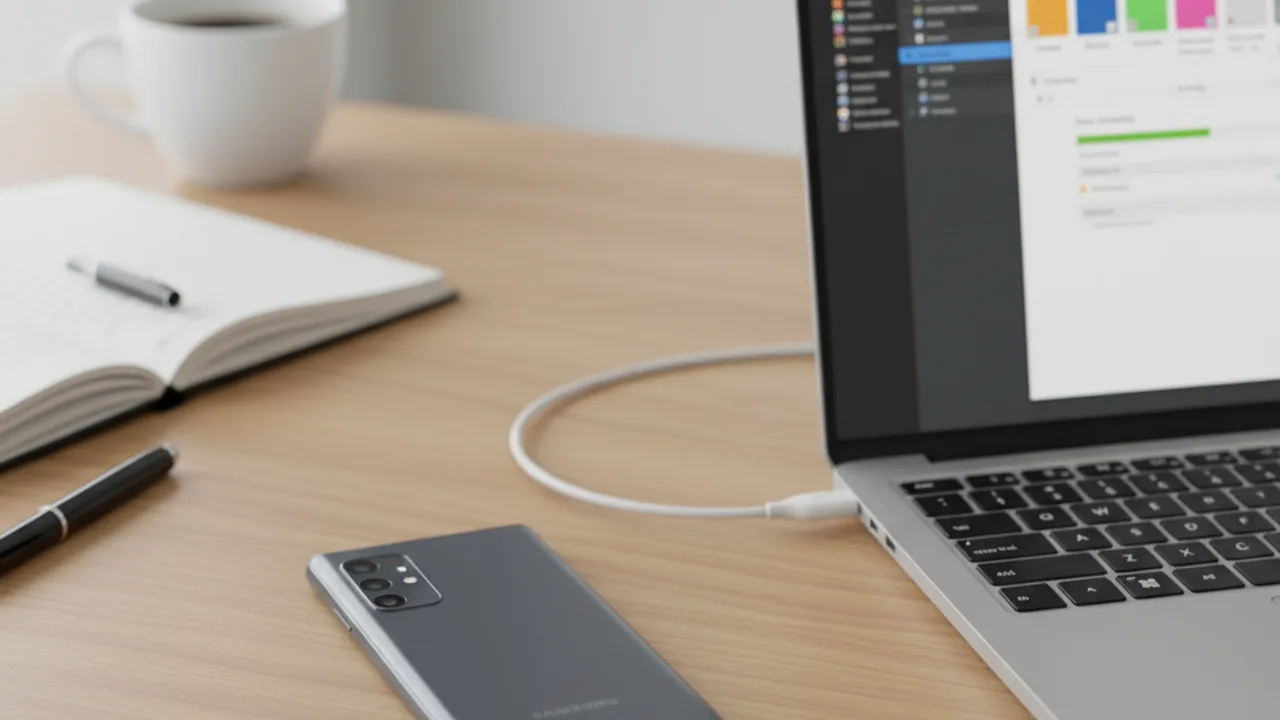
Quelques précautions simples réduisent le risque à presque zéro pour vos prochaines opérations de flashage. Elles tiennent en deux principes : préparation matérielle et stabilité de la connexion.
Préparer correctement votre flash
Vérifiez le code modèle complet (SM-G991B et non simplement S21) et téléchargez le firmware exact correspondant à votre référence et région. Chargez la batterie à 80 pour cent minimum avant de lancer Odin. Désactivez l’antivirus et la veille du PC le temps de l’opération.
Gardez aussi un oeil sur les paramètres de stockage Android avant le flash : un téléphone saturé peut faire échouer l’écriture de certaines partitions. Faites le ménage en amont.
Sécuriser la connexion USB
Le câble est le maillon faible de toute la chaîne. Utilisez un câble USB-A vers USB-C original Samsung, pas un câble de charge bas de gamme. Branchez directement sur un port USB 2.0 du PC, jamais via un hub. Vous trouverez d’autres conseils utiles dans notre guide sur la prise en main avancée d’Android.
Charge minimale recommandée avant de lancer Odin : 80 pour cent. Au-dessous, le risque de blocage en fin de flash augmente fortement.
FAQ
Mon téléphone est-il définitivement perdu ?
Non, dans la grande majorité des cas un re-flash via Odin avec le bon firmware ramène le téléphone à la vie. Seul un brick complet (matériel grillé) est irrécupérable, et il reste rare avec une simple coupure en cours de flash.
Combien de temps faut-il vraiment attendre ?
10 minutes maximum si la barre de progression bouge encore un peu. Au-delà, sans aucun mouvement visible, considérez que le processus est mort et passez à la combinaison de touches.
Puis-je perdre mes données ?
Si vous sortez du Download Mode sans avoir lancé de flash, vos données restent intactes. En revanche, un re-flash complet via Odin écrase souvent la partition utilisateur. Pensez à sauvegarder Google Photos et WhatsApp avant toute manipulation.
Faut-il aller au SAV systématiquement ?
Pas systématiquement. Tentez d’abord les trois étapes (patience, combinaison de touches, recharge). Le SAV devient pertinent uniquement si l’écran reste noir après recharge complète, ou si vous ne maîtrisez pas l’usage d’Odin sur PC.
