
Une publicité qui s’affiche toute seule sur Android trahit presque toujours une appli adware récemment installée, des notifications Chrome abusives ou un malware infiltré.
Repérez d’abord l’application coupable via Paramètres puis Applications triées par date d’installation, désactivez les notifications de site dans Chrome puis lancez Play Protect pour un scan complet.
En dernier recours, le mode sans échec et la réinitialisation usine éliminent les cas les plus tenaces.
Identifier l’application coupable en mode sans échec
Diagnostic : d'où viennent vos pubs ?
Répondez à 4 questions pour identifier la cause et obtenir la procédure pas-à-pas.
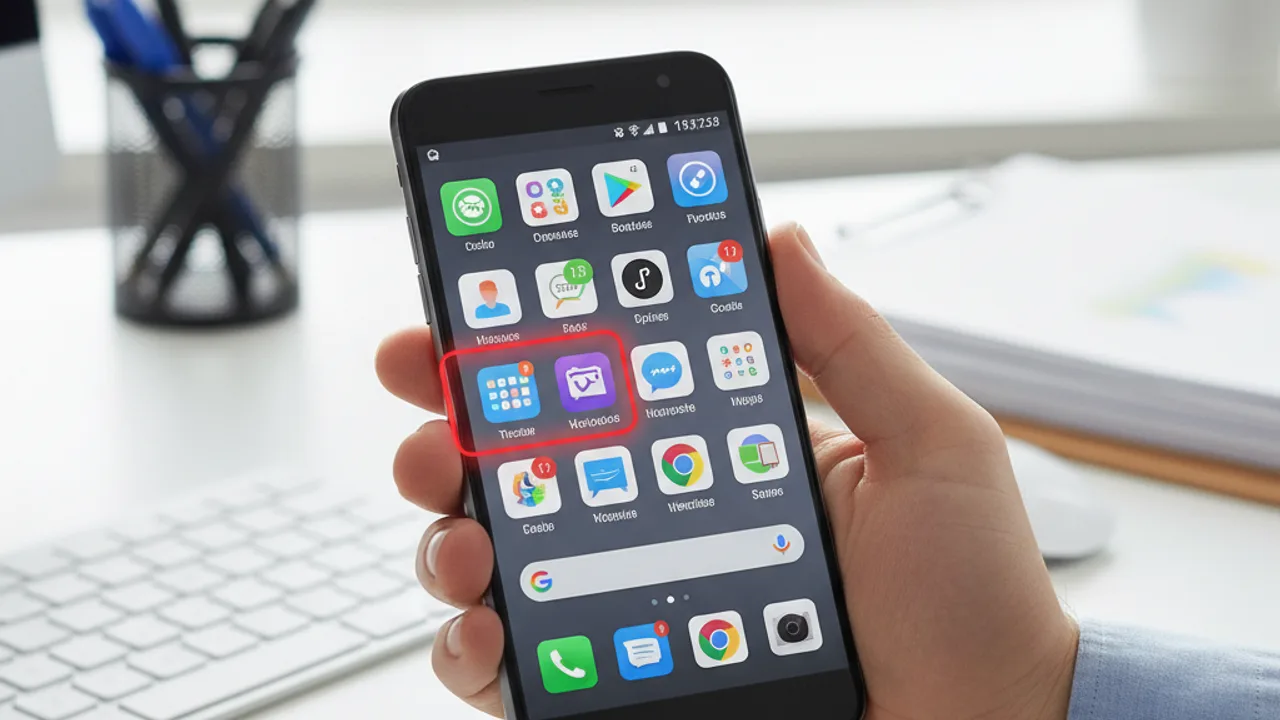
Dans neuf cas sur dix, une appli installée récemment est responsable des pubs intempestives. Elle injecte de l’adware en arrière-plan, parfois plusieurs heures après son installation pour passer sous le radar.
Le mode sans échec sert de filtre infaillible : il désactive toutes les applis tierces. Si les pubs disparaissent, vous tenez la preuve qu’une appli installée est en cause.
| Type de pub | Cause probable |
|---|---|
| Plein écran hors application | Appli adware en arrière-plan |
| Notification dans la barre du haut | Site web autorisé dans Chrome |
| Bandeau par-dessus une appli | Permission d’affichage par-dessus |
| Pop-up uniquement dans le navigateur | Onglet ou extension piégée |
Lancer le mode sans échec sur Android
Maintenez le bouton power, puis appuyez longuement sur l’option Éteindre qui apparaît. Une option Mode sans échec s’affiche, validez-la. Sur Samsung et Xiaomi, vous pouvez aussi maintenir volume bas pendant le redémarrage.
Mode sans échec Android : maintenez le bouton power, puis appuyez longuement sur Éteindre. La mention Mode sans échec apparaît en bas à gauche de l'écran une fois activé.
Repérer l’appli installée juste avant le problème
Allez dans Paramètres puis Applications puis Voir toutes les applications. Touchez le menu trois points puis Trier par date d’installation. Désinstallez chaque appli ajoutée dans les jours qui ont précédé l’apparition des pubs.
Pour identifier les applications candidates au tri, consultez notre guide pour masquer une application Android qui détaille le navigateur d’applications natif.
Bloquer les notifications Chrome qui poussent des pubs
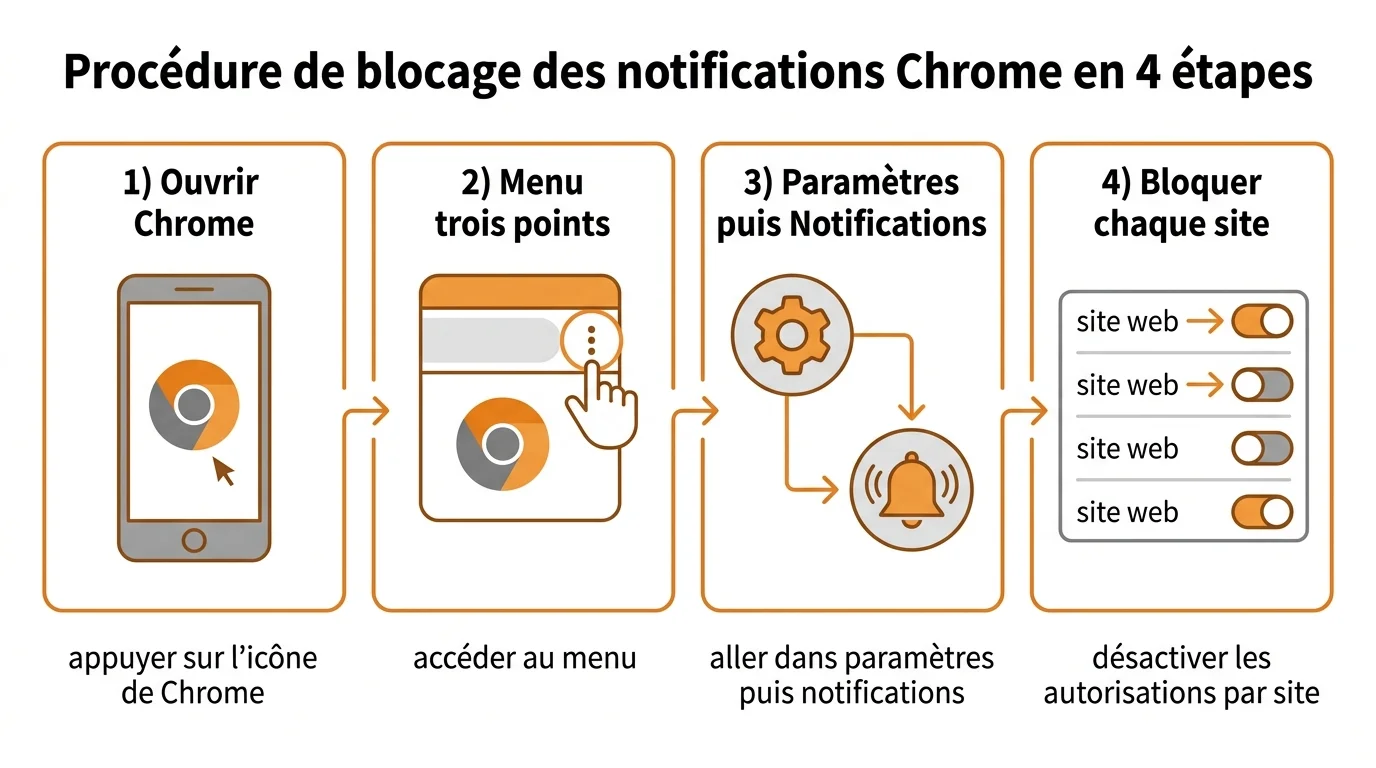
Si les pubs prennent la forme de notifications dans la barre système, Chrome est presque toujours en cause. Un site visité a obtenu votre autorisation, parfois en exploitant un bouton trompeur, et envoie maintenant des push publicitaires en boucle.
Couper les notifications site par site
Ouvrez Chrome, touchez le menu trois points en haut à droite puis Paramètres puis Notifications. Allez dans Sites et bloquez chaque entrée que vous ne reconnaissez pas. Pour une coupure radicale, basculez l’interrupteur global Sites sur off.
Cette opération règle 70 pour cent des cas de pubs Android signalés par les utilisateurs Chrome. Pour aller plus loin, vous pouvez aussi vider le cache Android de Chrome pour effacer les cookies de tracking persistants.
Activer un bloqueur DNS gratuit type NextDNS
Un bloqueur DNS filtre les domaines publicitaires avant même qu’ils ne se chargent. NextDNS et AdGuard proposent des plans gratuits suffisants pour un usage personnel.
Configurez-le dans Paramètres puis Réseau puis DNS privé puis Nom d’hôte du fournisseur DNS. Saisissez l’adresse fournie par votre service. L’effet est immédiat, sans appli supplémentaire installée.
Adblocker DNS gratuit : NextDNS propose un plan gratuit jusqu'à 300 000 requêtes par mois et se configure en 2 minutes via Paramètres puis Réseau puis DNS privé sur Android 9 et plus.
Désactiver les applications qui s’affichent par-dessus
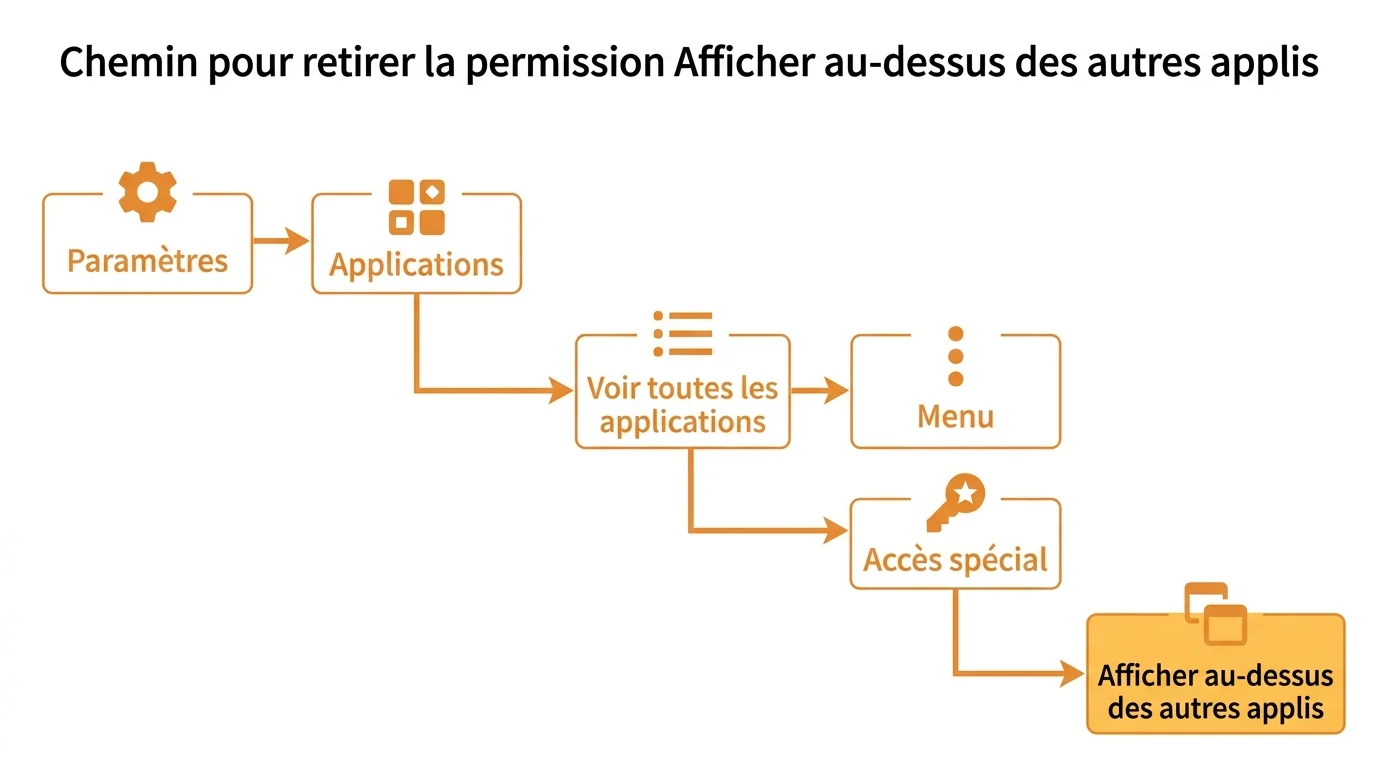
Certaines applis détournent une permission spéciale d’Android : Afficher au-dessus des autres applis. Pratique pour Messenger ou un lecteur vidéo flottant, cette permission devient une porte ouverte à l’adware quand une appli douteuse l’obtient.
Retirer la permission Afficher au-dessus des autres applis
Allez dans Paramètres puis Applications puis Voir toutes les applications. Touchez le menu trois points en haut à droite puis Accès spécial puis Afficher au-dessus des autres applis. Passez la liste : retirez la permission à toute appli non essentielle, en commençant par les plus récentes.
Faites de même pour Modifier les paramètres système et Accès aux notifications. Ces trois permissions sont les vecteurs préférés des adwares Android.
Vérifier les services d’accessibilité détournés
Dans Paramètres puis Accessibilité, examinez la section Applications téléchargées. Une appli qui n’a aucune raison légitime d’utiliser l’accessibilité (jeu, lampe torche, lecteur média) doit être désactivée immédiatement.
Cette mesure complète bien le réflexe sécurité abordé dans notre comparatif iOS et Android sur la sécurité.
Solutions radicales : Play Protect, scan antivirus, réinitialisation
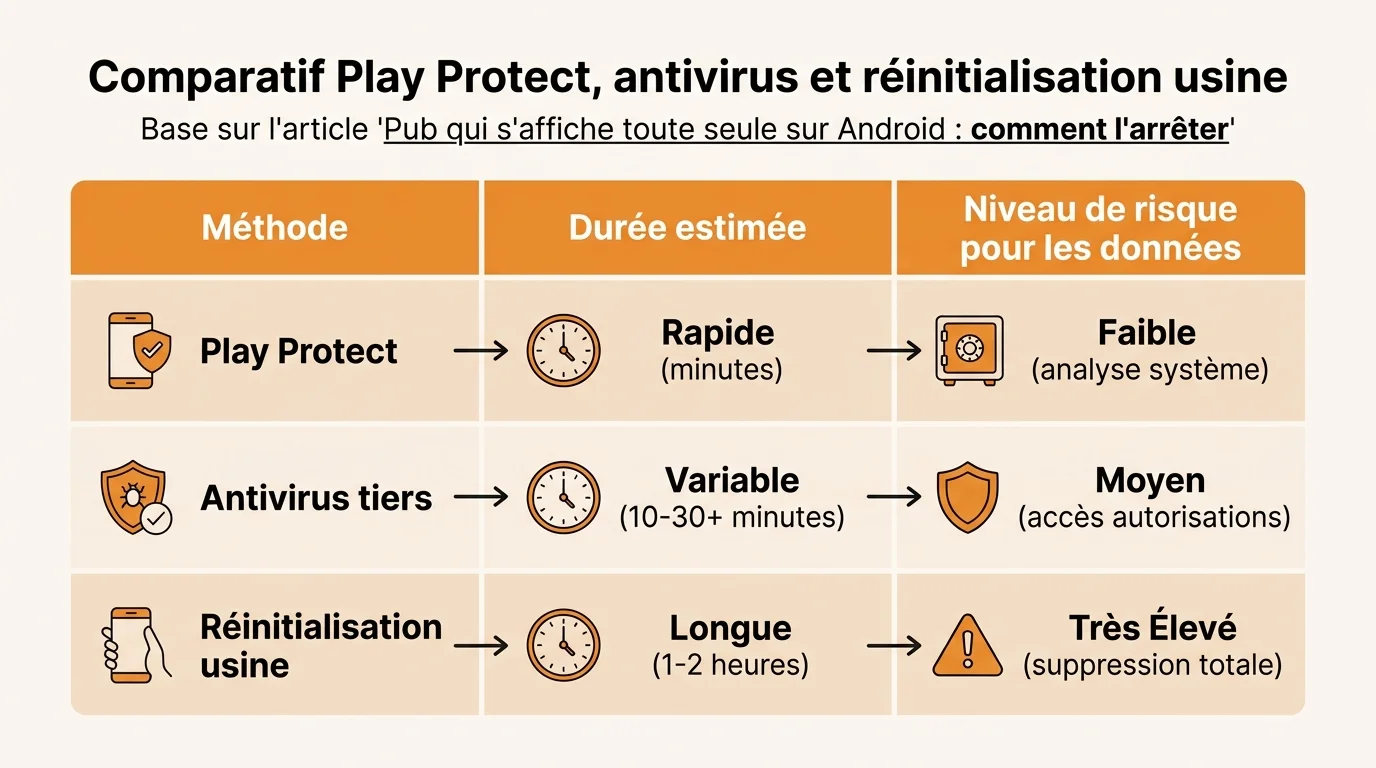
Si les étapes précédentes n’ont rien donné, passez à l’artillerie lourde. Trois options s’enchaînent par ordre de gravité.
Lancer Play Protect et un antivirus complémentaire
Ouvrez le Play Store, touchez votre photo de profil puis Play Protect puis Analyser. Google scanne toutes vos applis contre sa base de menaces connues. La détection est gratuite et automatique sur Android certifié.
Pour une seconde lecture, installez Malwarebytes Free ou AVG Antivirus depuis le Play Store et lancez un scan complet. Ces outils repèrent les souches que Play Protect manque parfois, notamment les variantes récentes.
Play Protect scanne automatiquement plus de 200 milliards d'applications par jour selon Google et bloque la plupart des installations malveillantes avant même leur lancement.
Sauvegarder puis réinitialiser le téléphone
Si rien n’élimine les pubs, la réinitialisation usine reste la solution garantie. Sauvegardez d’abord vos photos vers Google Photos, vos contacts via votre compte Google et vos messages WhatsApp dans Google Drive.
Allez ensuite dans Paramètres puis Système puis Options de réinitialisation puis Effacer toutes les données. Comptez 30 minutes, redémarrage compris. Restaurez ensuite uniquement les applis dont vous êtes certain.
FAQ
Pourquoi des pubs apparaissent même quand le téléphone est verrouillé ?
Les pubs sur écran de verrouillage signalent quasi systématiquement un adware avec permission d’écran de verrouillage ou un thème lockscreen détourné. Désinstallez tout lanceur, fond d’écran animé ou appli de personnalisation récente.
Un adblocker DNS suffit-il à bloquer les pubs Android ?
Un DNS comme NextDNS bloque environ 90 pour cent des pubs web et notifications push, mais pas les pubs intégrées en SDK dans les applis gratuites elles-mêmes. Pour ces dernières, il faut soit la version payante de l’appli, soit la désinstallation.
Comment éviter de réinstaller une appli adware ?
Limitez-vous au Play Store, vérifiez le nombre d’avis et la date de la dernière mise à jour. Méfiez-vous des applis lampe torche, scanner QR ou nettoyeur batterie : ces catégories concentrent l’adware. Sur le Play Store, lisez aussi la section permissions avant d’installer.
