
Convertir un PDF en PNG ou JPG ne demande aucun logiciel payant : chaque appareil possède déjà l’outil qu’il faut, Aperçu sur Mac, l’app Photos ou l’impression sur Windows, l’app Fichiers et l’app Raccourcis sur iPhone. L’opération marche aussi dans l’autre sens, pour réunir plusieurs images dans un seul PDF. Reste à trancher entre les deux formats : le PNG pour la transparence, les logos et le texte net, le JPG pour les photos et un fichier plus léger.
Convertir un PDF en PNG ou JPG selon votre appareil
Un PDF regroupe une ou plusieurs pages, alors qu’un PNG ou un JPG contient une seule image. Convertir revient donc à transformer chaque page du PDF en un fichier image distinct. Si vous devez d’abord retoucher le document, notre guide pour modifier facilement un fichier PDF détaille les étapes avant la conversion.
Sur Windows, avec Photos ou une capture
Windows n’affiche pas de bouton unique « PDF vers PNG », mais deux méthodes intégrées suffisent. La plus rapide passe par l’Outil Capture, la plus propre par l’impression virtuelle.
- Ouvrez le PDF dans Microsoft Edge, qui sert de lecteur par défaut.
- Affichez la page voulue en plein écran et réglez le zoom pour qu’elle soit nette.
- Lancez l’Outil Capture avec le raccourci
Windows + Maj + S, sélectionnez la page, puis enregistrez au format PNG ou JPG.
Pour une qualité constante sur plusieurs pages, une application gratuite comme PDF24 ou une conversion en ligne reste plus régulière qu’une capture manuelle. La capture convient surtout à une page unique.
Sur Mac, avec Aperçu
Aperçu, présent sur tous les Mac, convertit un PDF en image sans rien installer. Il gère la page unique comme le document entier.
- Ouvrez le PDF dans Aperçu, puis affichez la barre latérale des vignettes.
- Sélectionnez la ou les pages à convertir, allez dans Fichier puis Exporter.
- Choisissez le format PNG ou JPEG, ajustez la résolution, et validez.
Le curseur de résolution règle la finesse de l’image : montez-le pour un rendu net, baissez-le pour un fichier plus léger. Pour convertir chaque page d’un document en image séparée, répétez l’export page par page.
Sur iPhone et iPad
Sur iPhone, la conversion passe par l’app Fichiers ou par l’app Raccourcis. La première suffit pour une capture rapide, la seconde automatise le travail sur plusieurs pages.
Dans Fichiers, ouvrez le PDF, faites une capture d’écran de la page, puis retrouvez le PNG dans Photos. Pour un résultat plus propre, l’app Raccourcis propose une action « Convertir une image » que vous appliquez à un PDF importé, avec le format PNG ou JPEG en sortie. Vous enregistrez ensuite le résultat dans Photos ou dans Fichiers.
Sur Android
Android ne propose pas de bouton unique identique sur tous les téléphones, car l’interface dépend du constructeur. Plusieurs voies gratuites restent possibles selon votre appareil.
La capture d’écran d’une page ouverte dans Google Drive donne un PNG immédiat. Pour un rendu plus fidèle, une application gratuite de conversion depuis le Play Store transforme chaque page en image et gère les documents de plusieurs pages en une fois. Google Drive permet aussi de rouvrir et partager le fichier obtenu.
Convertir une image PNG ou JPG en PDF
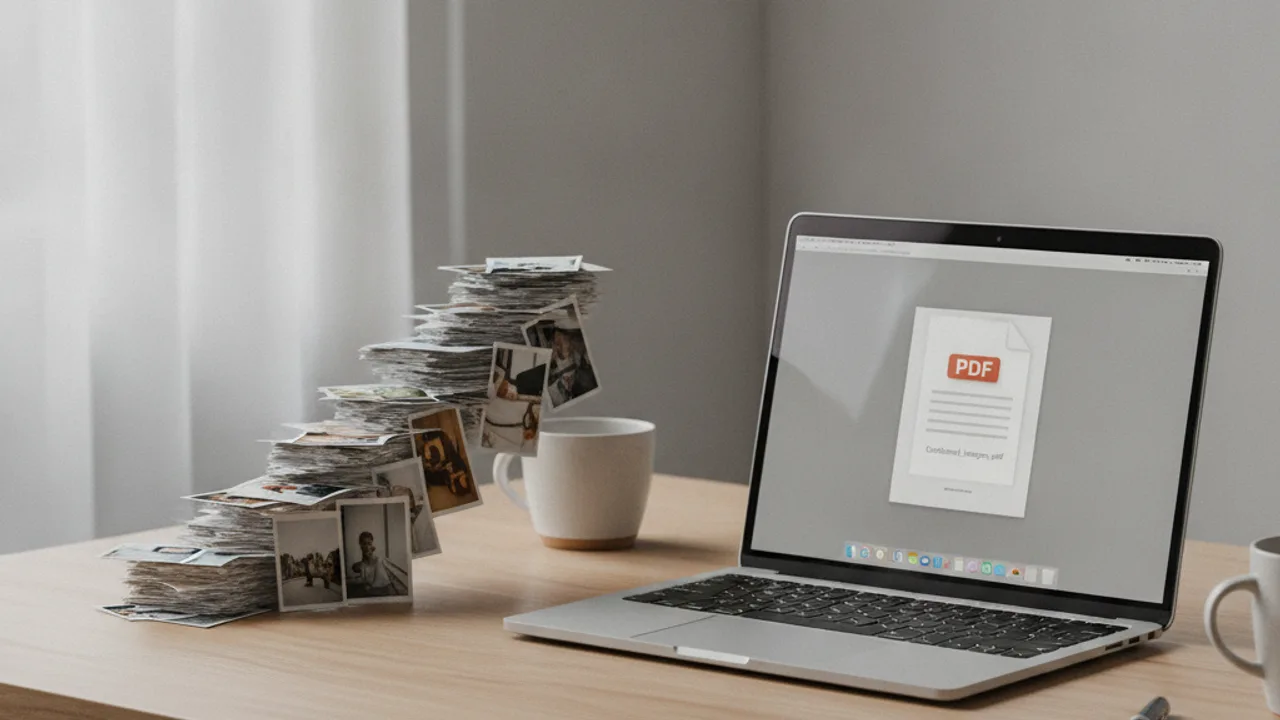
La conversion inverse sert à regrouper des photos, des captures ou des pages scannées dans un seul document facile à envoyer. Là encore, chaque système le fait sans logiciel supplémentaire.
Depuis un ordinateur
Sur Windows comme sur Mac, l’impression virtuelle transforme une ou plusieurs images en PDF unique. Le point de départ change, le principe reste le même.
- Sur Windows, sélectionnez les images dans l’Explorateur, faites un clic droit, choisissez Imprimer, puis l’imprimante « Microsoft Print to PDF ».
- Sur Mac, ouvrez les images dans Aperçu, allez dans Fichier puis Imprimer, et cliquez sur « Enregistrer au format PDF » en bas à gauche.
L’ordre des images dans votre choix détermine l’ordre des pages du PDF. Renommez ou réorganisez vos fichiers avant l’impression si l’enchaînement compte.
Depuis un smartphone
Sur mobile, la manipulation prend quelques secondes et ne réclame aucune application tierce dans la plupart des cas.
Sur iPhone, ouvrez l’app Fichiers, sélectionnez plusieurs images, appuyez sur le menu puis sur « Créer un PDF » : le document apparaît dans le même dossier. Sur Android, ouvrez une image dans Google Photos ou la galerie, choisissez Imprimer, puis « Enregistrer au format PDF » comme destination. Vous obtenez un fichier prêt à partager.
PNG ou JPG : lequel choisir ?
PNG ou JPG : quel format choisir ?
Répondez à trois questions sur votre image, l'outil vous recommande le format le mieux adapté et vous explique pourquoi.
Renseignez les trois champs puis lancez la recommandation, le détail s'affiche ici.
Recommandation indicative, calculée dans votre navigateur. Aucune donnée n'est envoyée.
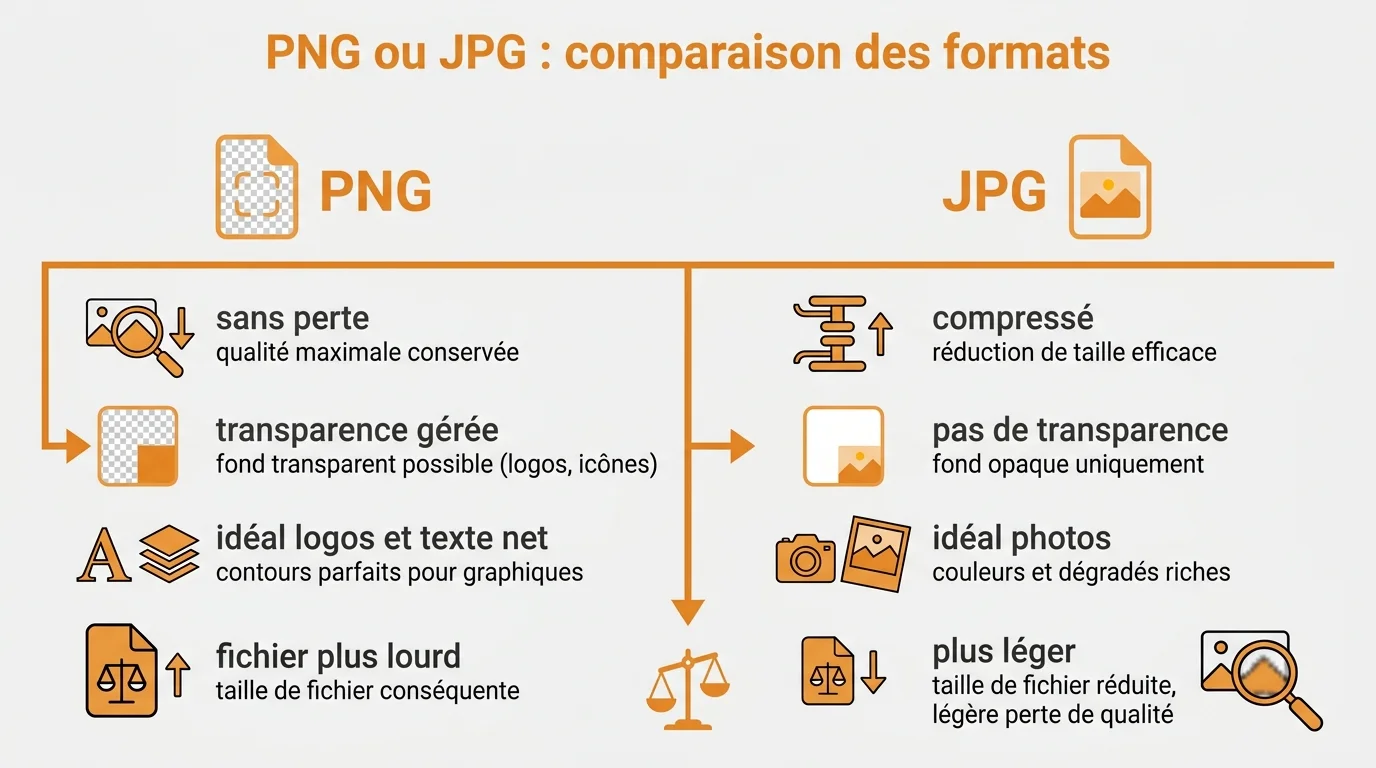
Le format change le poids du fichier et le rendu final. Le sélecteur ci-dessous vous recommande PNG ou JPG selon votre image, puis explique son raisonnement.
Transparence, logos et texte net
Le PNG enregistre l’image sans perte et conserve un fond transparent. Il garde des contours parfaitement nets, ce qui convient aux logos, aux icônes, aux captures d’écran et aux visuels contenant du texte. La contrepartie est un fichier plus lourd que le JPG.
Le JPG, lui, compresse l’image pour rester léger et ne gère pas la transparence. Chaque enregistrement retire un peu de détail, un compromis invisible sur une photo mais gênant sur un trait fin ou une lettre.
Résolution, DPI et poids du fichier
La résolution, souvent exprimée en DPI (points par pouce), fixe la finesse de la conversion. Adaptez-la à l’usage prévu plutôt que de viser le maximum systématiquement.
- Pour un affichage à l’écran ou sur le web, 72 à 150 DPI suffisent et gardent un fichier léger.
- Pour une impression nette, visez 300 DPI, quitte à obtenir une image plus lourde.
Comparatif : en ligne, logiciel ou outil natif
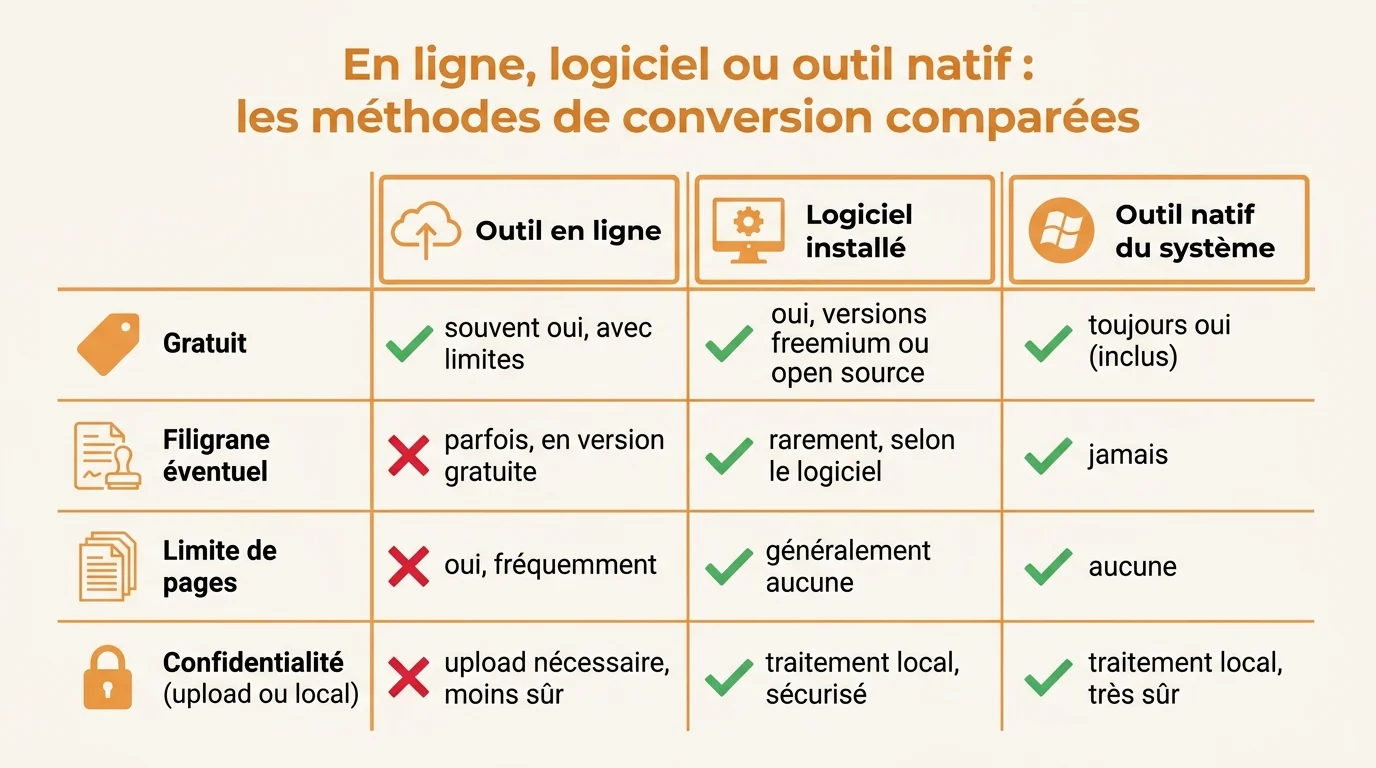
Trois familles d’outils convertissent vos fichiers : les convertisseurs en ligne, les logiciels installés et les outils déjà présents dans votre système. Le tableau ci-dessous résume ce qui les distingue sur le prix, la confidentialité et les limites.
| Méthode | Ce qu’il faut savoir |
|---|---|
| Convertisseur en ligne | Gratuit et sans installation, mais vos fichiers sont envoyés sur un serveur. Filigrane et limite de pages possibles en version gratuite. |
| Logiciel installé | Traitement local, conversion par lot et réglages fins (DPI, format). Parfois payant au-delà des fonctions de base. |
| Outil natif du système | Déjà présent (Aperçu, Photos, impression PDF), gratuit et 100 % local, sans envoi ni filigrane. Options plus limitées pour les gros lots. |
Pour convertir plusieurs fichiers d’un coup, un logiciel installé ou un service en ligne avec traitement par lot fait gagner du temps face à la méthode native, page par page. Une fois le fichier prêt, un service comme l’envoi de fichiers volumineux facilite la transmission à vos contacts.
Alerte confidentialité : un convertisseur en ligne téléverse votre document sur un serveur tiers. Évitez-le pour une pièce d'identité, un bulletin de salaire ou tout fichier sensible, et préférez un outil natif qui reste sur votre appareil.
Questions fréquentes
PNG ou JPG : quelle différence ?
Le PNG est un format sans perte qui garde la transparence et les contours nets, idéal pour les logos et le texte. Le JPG compresse l’image pour un fichier plus léger, parfait pour les photos, mais sans transparence et avec une légère perte à chaque enregistrement.
Le PDF conserve-t-il la transparence d’un PNG ?
Un PDF peut contenir une image PNG avec transparence, mais l’aperçu affiche souvent un fond blanc ou celui de la page. Pour garder une vraie transparence utilisable ailleurs, conservez le PNG d’origine en parallèle du PDF.
Quelle résolution ou quel DPI choisir pour la conversion ?
Comptez 72 à 150 DPI pour un usage à l’écran et 300 DPI pour une impression nette. Monter plus haut alourdit le fichier sans gain visible sur un écran classique.
Comment convertir un PDF de plusieurs pages en images ?
Exportez chaque page séparément avec un outil natif comme Aperçu, ou utilisez un convertisseur qui génère automatiquement une image par page. Le résultat est un lot de fichiers PNG ou JPG numérotés dans l’ordre du document.
La conversion en ligne est-elle sûre pour un document confidentiel ?
Un convertisseur en ligne envoie votre fichier sur un serveur distant, ce qui n’est pas recommandé pour une pièce sensible. Préférez un outil natif ou un logiciel installé qui traite le document localement, sans aucun téléversement.
Peut-on convertir plusieurs fichiers à la fois ?
Oui, un logiciel installé ou un service en ligne avec traitement par lot convertit plusieurs fichiers en une seule opération. Les outils natifs restent plus adaptés aux conversions ponctuelles, une page ou un document à la fois.
