
Sur un Xiaomi, un Redmi ou un POCO, le presse-papier ne se trouve pas dans les réglages du téléphone mais dans la barre d’outils du clavier. Ouvrez un champ de texte, appuyez sur l’icône Presse-papiers affichée en haut du clavier Gboard, et l’historique de vos copies apparaît. Le passage de MIUI à HyperOS n’a pas déplacé ce chemin, contrairement à ce que laissent croire beaucoup de tutoriels.
Pourquoi vous ne trouvez aucun presse-papier dans les réglages Xiaomi ?
Vous avez ouvert Paramètres, puis Paramètres supplémentaires, puis Applications, puis Stockage. Aucune ligne Presse-papiers nulle part. Ce n’est ni un bug de votre Redmi Note ni une particularité d’HyperOS.
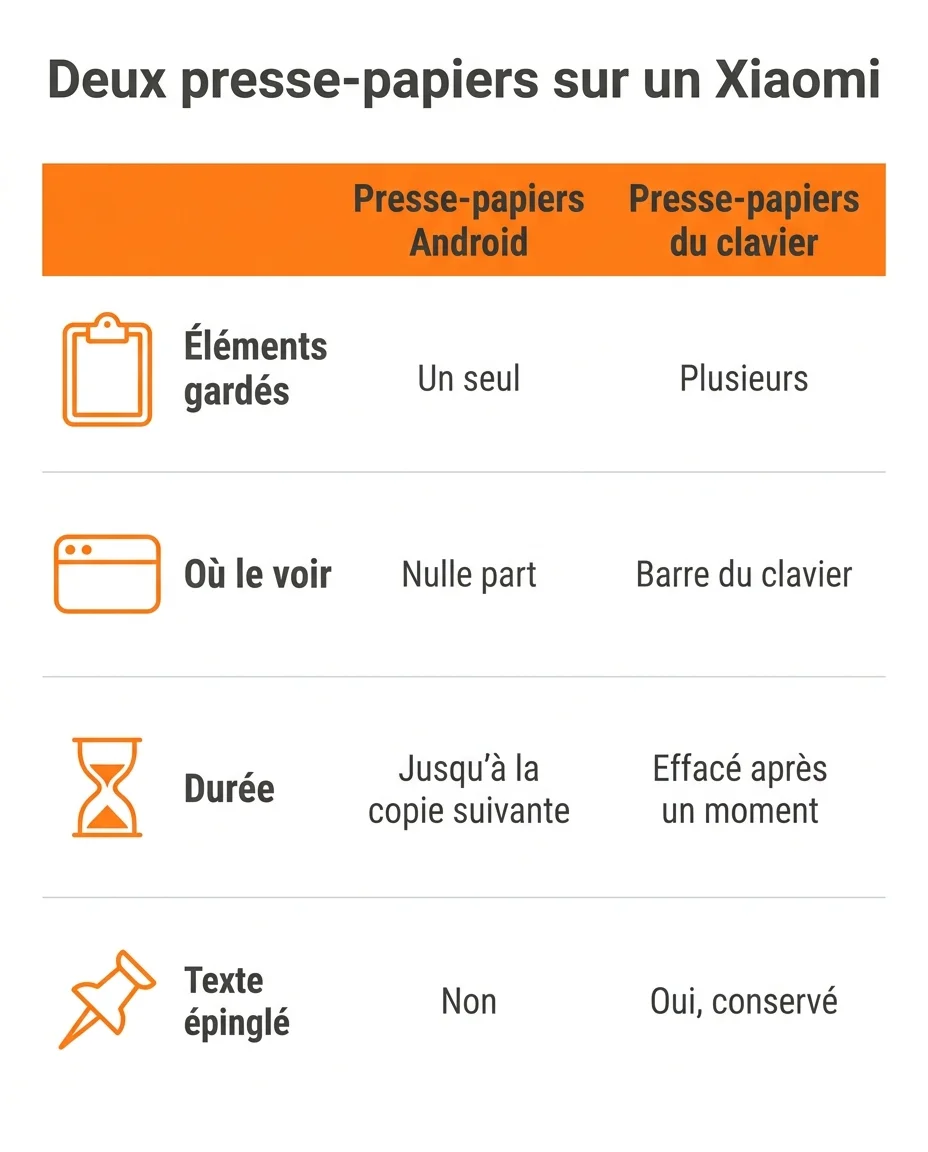
Android ne garde qu’un seul élément copié à la fois
La documentation Android destinée aux développeurs est nette sur ce point : le presse-papiers du système contient un seul objet à la fois. Quand une application y dépose un contenu, le précédent disparaît. Il n’y a donc rien à lister, et aucun écran système à ouvrir.
Depuis Android 13, le téléphone affiche au moins un aperçu du texte copié, en bas de l’écran, juste après la copie. Cet aperçu confirme que la copie a fonctionné. Il ne donne aucun accès aux copies précédentes.
Le presse-papiers du système Android ne retient qu'un seul élément. L'historique de plusieurs copies vient du clavier, jamais de la surcouche Xiaomi.
L’historique appartient au clavier, pas à HyperOS
L’historique multi-éléments que vous cherchez existe bel et bien, mais c’est le clavier qui le tient. Sur les téléphones Xiaomi, Redmi et POCO vendus en France, le clavier actif par défaut est Gboard, celui de Google. Le presse-papier est donc une fonction du clavier, pas une fonction de la surcouche.
Cette distinction explique pourquoi tant de tutoriels génériques vous envoient fouiller les réglages système pour rien. Elle explique aussi pourquoi le chemin ne bouge pas d’un modèle à l’autre : un Xiaomi 14, un Redmi Note 13 Pro+ et un POCO F6 partagent le même clavier, donc le même presse-papier.
Le principe vaut d’ailleurs pour toute la famille Android. Si vous jonglez entre plusieurs marques, notre guide pour accéder à son presse-papier sur Android reprend la même logique appareil par appareil.
Xiaomi, Redmi et POCO partagent la même surcouche
Les trois marques du groupe font tourner un système unique : MIUI hier, HyperOS depuis fin 2023. Un Redmi Note et un POCO X ne sont pas deux univers séparés, seulement deux gammes de prix.
Le chemin décrit plus bas vaut donc pour les trois marques, à la version de surcouche près. Inutile de chercher un tutoriel spécifique à votre référence exacte.
Ouvrir le presse-papier sur Xiaomi, Redmi et POCO

La manipulation tient en quelques secondes. Elle part toujours d’un champ de texte, jamais des réglages du téléphone.
Le chemin en trois appuis depuis un champ de texte
Prenez n’importe quelle application où vous pouvez écrire : Messages, Gmail, Chrome, WhatsApp ou les Notes de Xiaomi.
- Ouvrez l’application et appuyez dans le champ de saisie pour faire monter le clavier.
- En haut du clavier, repérez la barre d’icônes et appuyez sur l’icône Presse-papiers, une petite planche à pince.
- Vos derniers textes copiés s’affichent au-dessus des touches : appuyez sur celui que vous voulez coller.
C’est exactement la procédure décrite par l’aide officielle de Gboard, consultée le 4 septembre 2026. Aucune application tierce n’est nécessaire.
Si l’icône presse-papiers n’apparaît pas
Deux causes reviennent presque toujours : la barre d’outils est repliée, ou le clavier actif n’est pas Gboard. Le plus rapide est d’ouvrir les paramètres du clavier depuis le clavier lui-même.
- Appuyez sur l’icône Paramètres affichée en haut du clavier.
- Ou maintenez le doigt sur la virgule, en bas à gauche des touches, puis faites glisser vers l’icône Paramètres.
Si l’écran qui s’ouvre ne porte pas le nom Gboard, un autre clavier est actif sur votre appareil. Les modèles importés avec une ROM chinoise arrivent souvent avec un clavier local qui n’expose pas la même barre d’outils. Installez Gboard depuis le Play Store, puis définissez-le comme clavier par défaut.
Le menu qui liste les claviers se trouve dans Paramètres, puis Paramètres supplémentaires, puis Langues et saisie. Attention : ce libellé varie légèrement selon la version de la surcouche, mais il se trouve toujours dans Paramètres supplémentaires.
Épingler un texte pour qu’il ne s’efface plus
L’aide de Google le dit sans détour : le presse-papiers efface votre historique peu de temps après la dernière utilisation. Seul le texte épinglé échappe à cet effacement. C’est le seul moyen fiable de garder un RIB, un code ou une adresse au-delà de quelques minutes.
- Ouvrez le presse-papiers depuis la barre du clavier.
- Maintenez le doigt sur l’élément que vous voulez conserver.
- Appuyez sur Épingler.
L’élément rejoint la section Épinglé du presse-papiers et y reste jusqu’à ce que vous le retiriez vous-même.
MIUI ou HyperOS : ce qui change selon votre version

Le nom de la surcouche a changé, pas le mécanisme du presse-papier. Savoir sur quelle version vous êtes reste pourtant utile, ne serait-ce que pour comparer votre écran à celui d’un tutoriel.
Vérifier votre version en trois appuis
La version se lit dans les réglages, en trois gestes, sur toutes les marques du groupe.
- Ouvrez Paramètres.
- Appuyez sur À propos du téléphone, tout en haut de la liste.
- Lisez le nom du système et le numéro affiché juste en dessous.
Un appareil à jour affiche Xiaomi HyperOS suivi d’un numéro de build du type 1.0.2.0.UNOCNXM. Si vous lisez MIUI suivi d’un nombre, votre téléphone n’a pas encore reçu la bascule.
Sur MIUI 12, 13 et 14
MIUI a accompagné les Xiaomi, Redmi et POCO de 2010 jusqu’au début 2024, MIUI 14 étant la dernière génération. Sur ces versions, le presse-papier passe déjà par la barre d’outils de Gboard.
Les captures d’écran des tutoriels de l’époque montrent une barre d’outils plus fournie et des réglages organisés autrement. Le geste, lui, ne bouge pas.
Sur HyperOS 1, 2, 3 et 4
HyperOS a remplacé MIUI par vagues successives, avec un numéro de version qui progresse vite. Annoncée le 17 octobre 2023, la surcouche en est déjà à sa quatrième génération. Voici les jalons utiles pour situer votre appareil.
| Version de la surcouche | Date de sortie |
|---|---|
| HyperOS 1 | 26 octobre 2023 |
| HyperOS 2 | 29 octobre 2024 |
| HyperOS 3 | 29 août 2025 |
| HyperOS 3.1 | 4 mars 2026 |
| HyperOS 4 | 14 août 2026 (Chine) |
Le déploiement s’étale ensuite sur plusieurs mois, appareil par appareil. Un Redmi d’entrée de gamme reçoit sa mise à jour bien après un Xiaomi haut de gamme. Pour HyperOS 4, le site officiel de la surcouche annonce trois vagues de déploiement en Chine, à partir du 14 août, puis du 27 août et du 17 septembre 2026.
Sur aucune de ces versions, HyperOS 4 comprise, le presse-papier n’a quitté le clavier. Si un tutoriel vous promet un écran Presse-papiers dans les réglages d’HyperOS, il décrit un appareil qui n’existe pas.
Nos sources, et ce qui varie d’un modèle à l’autre

Le presse-papier étant une fonction du clavier et non de la surcouche, l’aide en ligne de Xiaomi ne le documente pas : les sources qui font foi sont celles de Google et d’Android. Voici ce qu’elles disent, vérifié le 4 septembre 2026 :
- Le presse-papiers du système Android ne contient qu’un seul élément à la fois, et l’aperçu de copie apparaît depuis Android 13, selon la documentation Android sur le copier-coller.
- L’icône Presse-papiers se trouve en haut du clavier Gboard, l’historique s’efface peu après la dernière utilisation, et l’appui long puis Épingler place un texte dans la section Épinglé.
- Les paramètres de Gboard s’ouvrent depuis l’icône Paramètres du clavier, ou par un appui long sur la virgule suivi d’un glissement.
Trois détails, en revanche, changent d’un appareil à l’autre et méritent d’être vérifiés sur le vôtre :
- Le libellé du menu qui liste les claviers, qui a bougé entre MIUI et HyperOS et selon la langue du téléphone.
- Le clavier livré par défaut : Gboard sur les modèles vendus en France, un clavier local sur les téléphones importés avec une ROM chinoise.
- La durée de conservation de l’historique, que Google ne chiffre nulle part : seule la fonction Épingler garantit qu’un texte survive.
Aucun de ces écarts ne bloque la manipulation : la barre d’outils du clavier se voit à l’écran, sans passer par le moindre menu. Pour aller plus loin sur les usages du copier-coller, notre guide d’utilisation du presse-papier détaille les cas particuliers.
Questions fréquentes
Où est le presse-papier sur un Redmi Note ?
Au même endroit que sur tous les appareils du groupe : dans la barre d’outils du clavier, pas dans les réglages. Ouvrez un champ de texte, puis appuyez sur l’icône Presse-papiers en haut du clavier.
Combien de temps le presse-papier garde-t-il un texte ?
L’aide de Gboard indique que l’historique s’efface peu de temps après la dernière utilisation, sans donner de durée chiffrée. Le texte épinglé, lui, reste jusqu’à suppression manuelle.
Peut-on récupérer un texte copié puis perdu ?
Non, si l’historique du clavier l’a déjà effacé et que vous ne l’aviez pas épinglé. Le presse-papiers du système, de son côté, ne garde que la copie la plus récente.
Le presse-papier est-il identique sur POCO ?
Oui. POCO utilise la même surcouche et le même clavier que Xiaomi et Redmi, donc exactement le même presse-papier et le même chemin.
Comment vider le presse-papier de son Xiaomi ?
Ouvrez le presse-papiers depuis le clavier, maintenez le doigt sur un élément, puis choisissez de le supprimer. Copier n’importe quel autre texte remplace par ailleurs le contenu du presse-papiers système.
Faut-il installer une application de presse-papier ?
Pas pour un usage courant, le clavier suffit. Une application dédiée ne se justifie que si vous avez besoin d’un historique long et synchronisé entre plusieurs appareils, ce que Gboard ne propose pas.
