
Un iPhone dont le volume baisse sans jamais se couper cumule presque toujours deux causes indépendantes : un plafond logiciel actif dans Réglages puis Sons et vibrations, et une grille de haut-parleur obstruée par la poussière. Apple décrit le nettoyage et le test du curseur Sonneries et alertes dans son article d’assistance du 30 mars 2026, tandis que le guide d’utilisation d’iOS 26 nomme deux réglages que presque personne n’ouvre, Limite du volume et Sécurité des écouteurs. Commencez par ces réglages, ils se vérifient en trente secondes.
Son faible et son coupé : deux pannes différentes
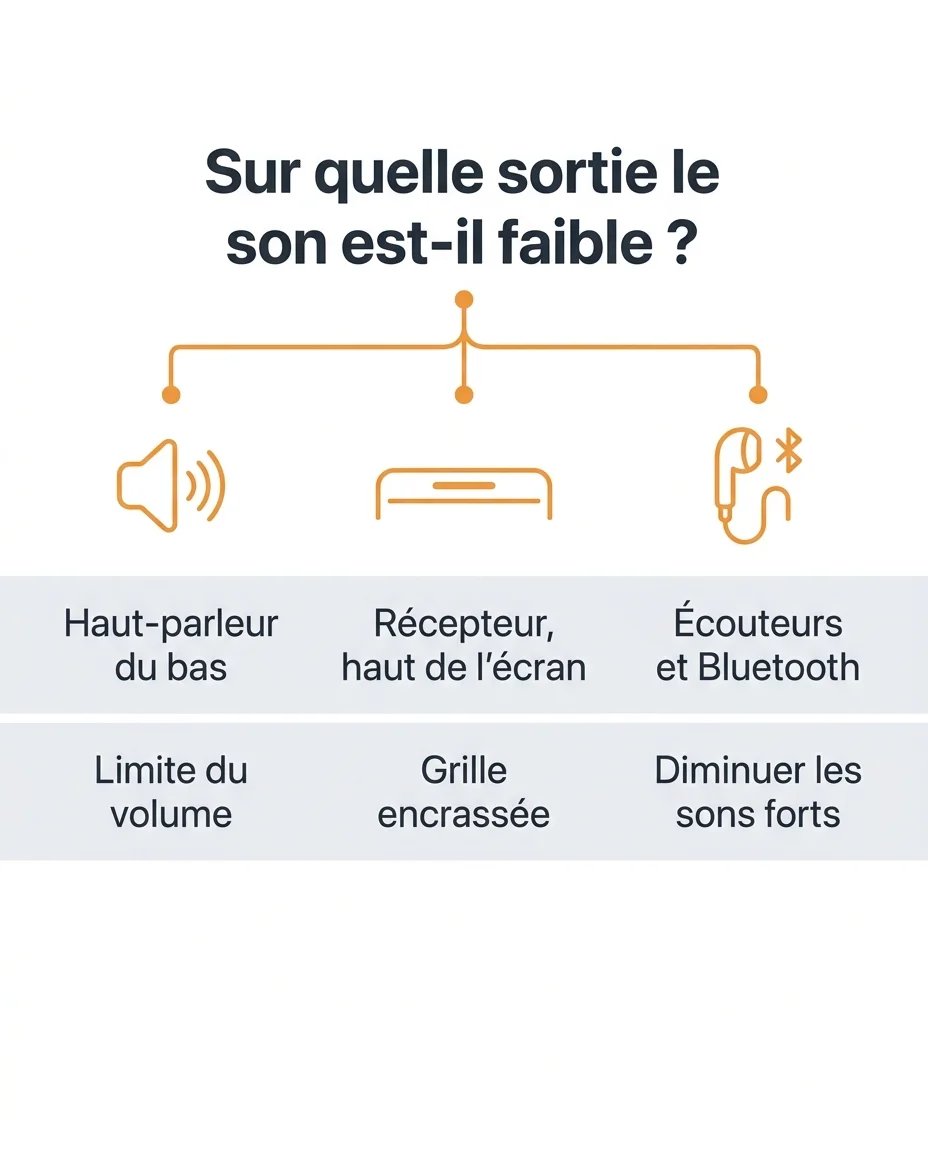
La distinction paraît évidente et pourtant elle oriente tout le dépannage. Un son atténué prouve que la chaîne audio fonctionne de bout en bout, alors qu’un son absent envoie vers une panne matérielle ou un mode Silence oublié.
Le symptôme qui distingue les deux cas
Posez-vous une question simple : entendez-vous encore quelque chose en collant l’oreille à l’appareil ? Si oui, quelque chose plafonne le niveau en amont ou étouffe la sortie en aval. Ce tableau résume l’aiguillage de départ.
| Ce que vous constatez | Où chercher en premier |
|---|---|
| Son présent mais faible, à tous les volumes | Un plafond logiciel dans Sons et vibrations |
| Son qui a baissé progressivement sur des semaines | La grille du haut-parleur, encrassée |
| Son faible uniquement dans les écouteurs | Diminuer les sons forts, ou la balance stéréo |
| Sonnerie inaudible alors que les vidéos sortent normalement | Le mode Silence, Ne pas déranger, ou l’interrupteur Utiliser les boutons |
Les trois sorties audio de l’iPhone, à tester séparément
Un iPhone possède trois sorties distinctes qui tombent en panne indépendamment : le haut-parleur du bas, le récepteur (cette fine fente au-dessus de l’écran, réservée aux appels tenus contre l’oreille) et tout ce qui passe par les écouteurs, filaires ou Bluetooth. Testez-les une par une avant d’aller plus loin :
- Lancez une vidéo sans écouteurs : vous testez le haut-parleur du bas.
- Appelez votre messagerie vocale sans activer le haut-parleur : vous testez le récepteur.
- Rebranchez ou reconnectez des écouteurs et relancez la même vidéo : vous testez la troisième sortie.
Si seul le récepteur est en cause pendant les appels, le cas est différent et déjà traité en détail dans notre guide sur l’iPhone quand vous n’entendez pas votre interlocuteur hors mode haut-parleur.
Les réglages iOS qui plafonnent le volume sans prévenir

Ces quatre réglages portent ces noms exacts dans le guide d’utilisation d’iOS 26, et chacun peut brider le volume sans le moindre message d’alerte. Un curseur laissé à mi-course il y a deux ans continue de s’appliquer aujourd’hui.
Limite du volume, le plafond du haut-parleur intégré
C’est le réglage le plus souvent responsable et le moins connu. Il vit dans Réglages > Sons et vibrations > Limite du volume, où l’option se nomme « Limiter le volume maximum ». Un curseur y fixe le plafond du haut-parleur intégré, et rien à l’écran ne rappelle ensuite que ce plafond existe.
Réglages > Sons et vibrations > Limite du volume > désactivez « Limiter le volume maximum ».
Sécurité des écouteurs et l’option Diminuer les sons forts
Ce second plafond ne concerne que les écouteurs, filaires ou Bluetooth. Le chemin est Réglages > Sons et vibrations > Sécurité des écouteurs, et l’interrupteur s’appelle « Diminuer les sons forts ». Apple précise que l’iPhone analyse alors l’audio et baisse tout ce qui dépasse le niveau fixé au curseur.
Cette fonction sert la santé auditive, elle n’a rien d’un bug. Réglée bas, elle écrase pourtant un podcast mal masterisé ou un interlocuteur qui parle doucement.
Le verrou posé par Temps d’écran
Ces deux plafonds peuvent être verrouillés depuis Temps d’écran, par un parent, un employeur ou l’ancien propriétaire d’un iPhone reconditionné. Le curseur reste alors inopérant. Le chemin de vérification est Réglages > Temps d'écran > Contenu et confidentialité.
Dans ce menu, activez « Activer les restrictions » pour voir les entrées, puis regardez « Limite de volume du haut-parleur » et « Diminuer les sons forts ». Si l’une des deux affiche « Ne pas autoriser », c’est elle qui bloque, et il faut repasser sur « Autoriser ».
Le curseur Sonneries et alertes et l’option Utiliser les boutons
Ce curseur ne pilote pas la musique mais la sonnerie, les alarmes et les notifications, et il se trouve directement dans Réglages puis Sons et vibrations. L’article d’assistance l’écrit « Sonneries et alertes », le guide iOS 26 « Sonnerie et alertes » : c’est le même. Apple recommande de le faire glisser plusieurs fois d’avant en arrière, ce qui vaut test de haut-parleur autant que réglage.
Sur ce même écran figure l’interrupteur « Utiliser les boutons », dont le guide iOS 26 fait sa méthode pour verrouiller le volume de la sonnerie et des alertes. Désactivé, il fige ce volume là où vous l’aviez laissé et les boutons latéraux ne pilotent plus que le multimédia. Beaucoup montent le son pendant une vidéo, voient que la sonnerie n’a pas bougé, et concluent à une panne.
Les réglages d’accessibilité qui déplacent le son

Trois autres bascules modifient le volume perçu sans jamais toucher au volume réel. Elles vivent dans le menu Accessibilité, où personne ne pense à regarder après une panne de son.
Balance stéréo et Audio mono
Le chemin est Réglages > Accessibilité > Audio et Visuel. Deux options y cohabitent : « Audio mono », qui fait lire le même contenu par le canal gauche et le canal droit, et un curseur Balance qui déplace le son vers la gauche ou vers la droite.
Une balance poussée à fond d’un côté divise par deux ce que vous entendez dans une paire d’écouteurs. Ramenez-la au centre avant toute autre manipulation.
Réduction du bruit sur iPhone 12 et modèles ultérieurs
Dans le même écran figure l’option « Réduction du bruit ». Elle utilise la pression de l’air pour atténuer le bruit de fond quand vous tenez le combiné contre l’oreille, et Apple indique qu’elle est disponible et activée par défaut sur l’iPhone 12 et les modèles ultérieurs. Elle se désactive librement.
L’égaliseur de l’app Musique
Si le son ne semble faible que dans Musique, la cause est probablement là. Le chemin est Réglages > Apps > Musique, avec deux entrées : « Égaliseur », qui applique un profil d’égalisation, et « Égaliseur de volume », qui normalise le niveau entre les morceaux.
Un profil d’égalisation creuse certaines fréquences, ce qui s’entend comme un volume plus bas. Repassez sur « Désactivé » pour trancher. Le même menu Réglages abrite d’autres bascules discrètes, comme celle qui permet de mettre le mode sombre sur iPhone.
La grille encrassée, la cause physique qui atténue sans jamais couper

Aucun réglage n’explique un son qui décline lentement sur plusieurs mois. Ce profil-là est presque toujours mécanique : poussière de poche, peluches et résidus s’accumulent dans les micro-perforations de la grille, et le son sort simplement plus étouffé chaque semaine.
Les deux ouvertures à inspecter
Apple demande de vérifier si l’ouverture du haut-parleur est obstruée ou sale, et ajoute une consigne propre à l’iPhone : contrôler aussi le récepteur. Deux endroits distincts, donc.
- Le haut-parleur : la rangée de trous sur la tranche basse, à côté du connecteur de charge.
- Le récepteur : la fine fente horizontale située juste au-dessus de l’écran, au centre.
Le nettoyage recommandé par Apple
Apple ne mentionne qu’un seul outil : une petite brosse à poils doux, propre et sèche. La formulation est précise sur les trois points, et c’est le seul geste que l’assistance officielle valide ici.
Une petite brosse à poils doux, propre et sèche. Aucun autre outil n'est cité par Apple.
Brossez perpendiculairement à la grille, par petits mouvements, sans appuyer. Aiguille, trombone, cure-dent ou air comprimé sortent du cadre documenté et engagent votre seule responsabilité.
L’étui, le film et la coque
La première consigne d’Apple, avant même l’inspection, tient en une phrase : retirez tout étui, film ou protection d’écran. Une coque épaisse dont la découpe tombe à côté de la grille absorbe une part du son.
Refaites le test à nu, avec la même vidéo au même volume. Si l’écart s’entend, changez de coque plutôt que d’appareil.
Questions fréquentes
Pourquoi le son de mon iPhone baisse-t-il tout seul pendant un appel ?
Regardez « Réduction du bruit » dans Réglages puis Accessibilité puis Audio et Visuel, activée par défaut sur l’iPhone 12 et les modèles ultérieurs. Si le phénomène ne touche que les écouteurs, c’est « Diminuer les sons forts » qui baisse tout ce qui dépasse le seuil réglé.
La limite de volume se réactive-t-elle après une mise à jour iOS ?
Une mise à jour ne réactive pas d’elle-même « Limiter le volume maximum ». En revanche une restauration depuis une sauvegarde ancienne réapplique les réglages tels qu’ils étaient alors, plafond compris. Refaites le tour des deux menus après une restauration.
Faut-il de l’air comprimé pour nettoyer la grille du haut-parleur ?
L’assistance Apple ne cite que la petite brosse à poils doux, propre et sèche, pour le haut-parleur et le récepteur. L’air comprimé n’apparaît pas dans cette procédure : en l’employant, vous sortez du geste documenté par le constructeur.
Comment savoir si le haut-parleur est mort ou seulement encrassé ?
Apple donne un test net : faites glisser plusieurs fois le curseur Sonneries et alertes d’avant en arrière. Si vous n’entendez rien ou si le bouton du haut-parleur y apparaît grisé, une réparation devient probable. Un son faible mais présent penche vers l’encrassement ou vers un plafond logiciel.
Le son faible vient-il du volume multimédia ou du volume de sonnerie ?
Ce sont deux volumes séparés. Les boutons latéraux pilotent le volume multimédia pendant la lecture d’un contenu et le volume des sonneries le reste du temps, sauf si « Utiliser les boutons » a été désactivé. Le curseur du centre de contrôle, lui, n’agit que sur le contenu en cours de lecture. Testez une vidéo, puis faites-vous appeler : vous saurez lequel des deux est bridé.
Comment procéder si aucun réglage ne change le volume ?
Reprenez dans l’ordre : coque retirée, deux ouvertures brossées, Limite du volume désactivée, Sécurité des écouteurs vérifiée, restrictions de Temps d’écran contrôlées, balance recentrée. Si le volume reste bas après ces six points, la piste matérielle devient sérieuse. La même méthode de tri s’applique aux autres pannes silencieuses du téléphone, par exemple quand vous ne recevez plus vos mails.
Les chemins cités ici viennent de l’assistance Apple : l’article sur le haut-parleur qui n’émet aucun son ou un son déformé, la page du guide iOS 26 sur le réglage du volume de l’iPhone et celle qui explique comment ajuster les réglages audio. Vérifiés le 4 septembre 2026.
