
Presse-papier iPhone : où le trouver et ce qu’iOS garde vraiment
Le presse-papier de l’iPhone n’a pas d’écran. iOS le garde en mémoire sans jamais l’afficher, et il ne retient qu’un seul élément, le dernier que vous avez copié. Vous le retrouvez uniquement en maintenant le doigt sur un champ de texte, puis en touchant Coller. Aucun réglage d’iOS 26 n’ouvre la liste de vos copies précédentes : pour en conserver plusieurs, il faut passer par l’app Raccourcis ou par une application tierce.
Où se trouve le presse-papier sur l’iPhone ?

La question revient tous les jours et la réponse déçoit : nulle part. Le presse-papier de l’iPhone n’est pas un dossier que l’on ouvre, c’est une zone de mémoire que le système utilise puis relâche.
Le seul endroit où il apparaît : le menu Coller
Ouvrez n’importe quelle app qui accepte du texte, Notes, Messages ou la barre d’adresse de Safari. Maintenez le doigt sur le champ de saisie une seconde : un petit menu s’affiche au-dessus du curseur. Touchez Coller, et le dernier élément copié se dépose là.
C’est le seul geste par lequel le presse-papier se manifeste. Si Coller n’apparaît pas, c’est que rien n’a été copié depuis le dernier redémarrage, ou que le contenu ne rentre pas dans ce champ.
Pourquoi aucun réglage n’affiche le presse-papier ?
Parce qu’iOS le traite comme un tuyau, pas comme un tiroir : le contenu y transite entre deux gestes, il n’y est pas rangé. Voici les trois endroits où les utilisateurs le cherchent en vain sous iOS 26 :
- Réglages, puis Général : aucune entrée Presse-papier n’y figure.
- Le clavier iOS d’origine : pas d’icône de presse-papiers, seulement les emoji, la dictée et le globe.
- L’app Fichiers : elle range des documents, jamais des copies de texte.
Pourquoi tant de pages décrivent-elles une icône de presse-papiers ?
De deux endroits qui ne sont pas iOS. Le premier, ce sont les claviers tiers installés depuis l’App Store : certains ajoutent leur propre bouton de presse-papiers, qui appartient au clavier et non au téléphone.
Le second, c’est Android. Sur un Samsung ou un Xiaomi, le presse-papier est un vrai panneau qui liste plusieurs éléments, et beaucoup de pages recopient cette description en changeant simplement le nom de l’appareil. Notre guide pour accéder au presse-papier sur Android montre à quel point le fonctionnement diffère.
Pourquoi iOS ne conserve-t-il qu’un seul élément copié ?
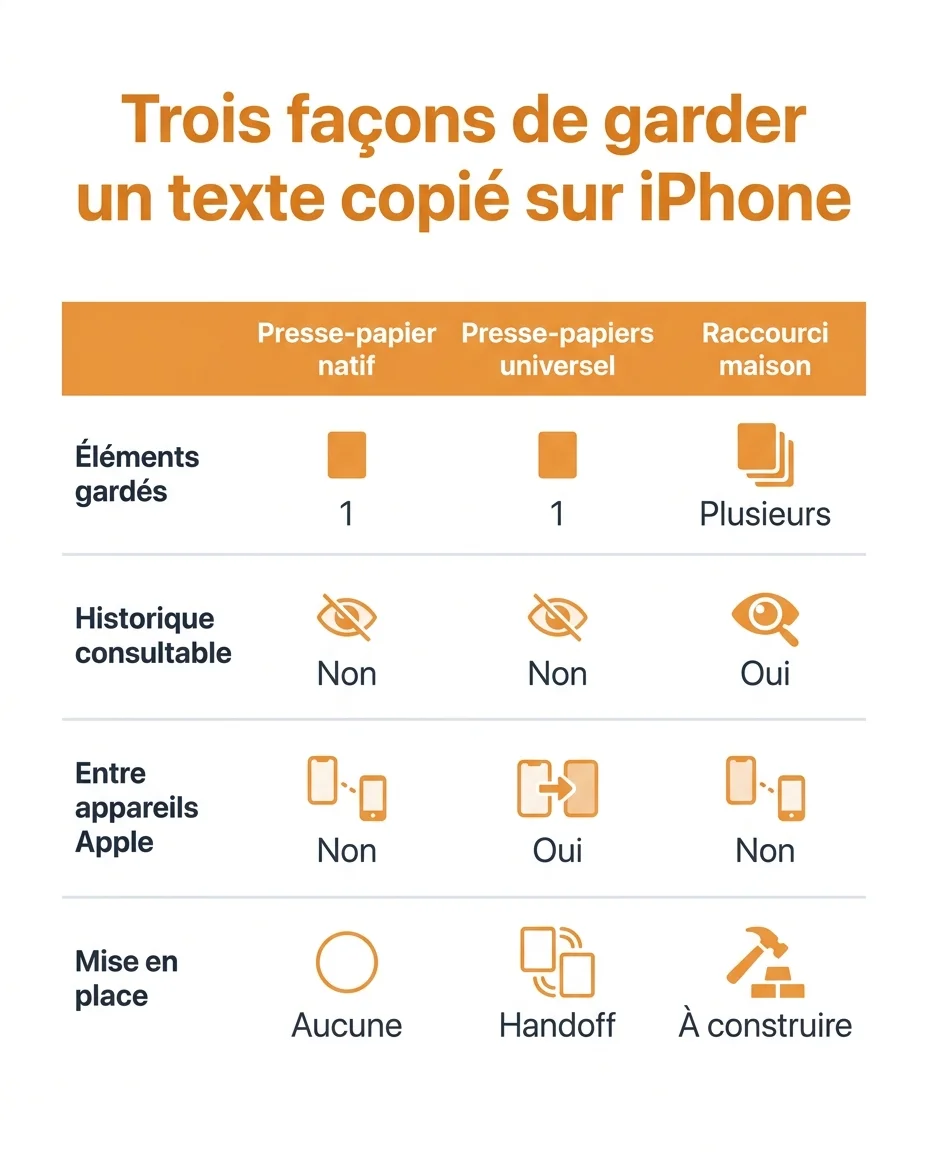
Parce qu’Apple l’a conçu comme un emplacement unique, et non comme une pile. Chaque copie remplace la précédente, immédiatement et définitivement.
Un emplacement unique, écrasé à chaque copie
Copiez une adresse, puis un numéro de suivi : l’adresse est perdue. Ni corbeille, ni annulation, ni avertissement au moment de l’écrasement.
Ce comportement vaut pour tous les contenus que le presse-papier accepte : du texte, un lien, une image, un fichier, et jusqu’aux caractères invisibles que l’on copie-colle pour laisser un champ vide. La place reste la même et elle est occupée par un seul élément.
iOS 26 ne garde qu'un seul élément à la fois : la copie suivante efface la précédente, sans avertissement et sans corbeille.
Le tableau ci-dessous résume ce que le système vous donne, et ce qu’il ne donne pas.
| Ce que vous cherchez | Ce que donne iOS 26 |
|---|---|
| Une liste de vos copies | Aucun écran ne l’affiche |
| Le dernier texte copié | Appui long sur un champ, puis Coller |
| Plusieurs textes gardés en réserve | Raccourci maison ou app tierce |
| Copier sur iPhone, coller sur Mac | Presse-papiers universel avec Handoff |
Ce qu’Apple documente et ce qu’il ne dit pas
La page d’assistance consacrée au presse-papiers universel, mise à jour le 23 février 2026, décrit le partage du contenu copié entre appareils et ne mentionne à aucun moment un historique consultable. Même constat dans le guide d’utilisation de l’iPhone pour iOS 26 : la rubrique consacrée à la saisie de texte ne comporte aucune page sur un presse-papier que l’on ouvrirait.
Apple ne publie évidemment pas de page affirmant qu’un historique n’existe pas. Ce que l’on peut dire tient à ce qui est documenté et à ce que propose l’interface : les deux concordent.
Les situations où le contenu copié disparaît
En dehors de l’écrasement par une nouvelle copie, trois cas vident la mémoire sans que vous l’ayez demandé :
- Le redémarrage de l’iPhone : le presse-papier repart vide.
- Une copie faite depuis un autre appareil Apple, qui remplace la vôtre.
- Le contenu qui expire de lui-même, ce que la page d’Apple décrit comme une disponibilité brève.
Le presse-papiers universel entre iPhone, iPad et Mac

C’est la fonction que beaucoup cherchent sans connaître son nom. Elle ne crée pas d’historique, mais elle fait voyager le dernier élément copié d’un appareil Apple à l’autre, sans manipulation.
Les quatre conditions à réunir
Apple les énumère sur sa page d’assistance, et il suffit qu’une seule manque pour que rien ne se passe :
- Chaque appareil est connecté au même compte Apple.
- Le Bluetooth et le Wi-Fi sont activés sur chaque appareil.
- Handoff est activé sur chaque appareil, ce qui est le cas par défaut.
- Les appareils sont proches les uns des autres.
Ces conditions remplies, vous copiez sur l’iPhone et vous collez sur le Mac, sans autre geste. Le détail figure sur la page d’Apple consacrée au presse-papiers universel.
Activer Handoff sur l’iPhone et sur le Mac
Si le collage ne suit pas, vérifiez Handoff des deux côtés. Sur l’iPhone, ouvrez Réglages > Général > AirPlay et Continuité, puis activez Handoff. Selon la version d’iOS, ce menu s’appelle encore AirPlay et Handoff.
Sur un Mac sous macOS Ventura 13 ou plus récent, passez par le menu Pomme, puis Réglages Système > Général > AirDrop et Continuité, et cochez Autoriser Handoff entre ce Mac et vos appareils iCloud. Avant Ventura, la même case est dans les Préférences Système, rubrique Général.
Pour une Apple Watch, le réglage vit dans l’app Watch de l’iPhone, rubrique Général. Le détail des trois plateformes figure sur la page Apple qui explique comment activer Handoff.
La durée de vie du contenu copié
Apple emploie une formule courte et volontairement floue : le contenu reste disponible brièvement, ou jusqu’à ce que vous le remplaciez en copiant autre chose. Aucune durée en minutes n’est publiée.
Traitez donc cette fonction comme un transfert immédiat : copiez, changez d’appareil, collez dans la foulée.
Comment créer un vrai historique du presse-papier sur iPhone ?

C’est le seul moyen d’obtenir, sans application payante, quelque chose qui ressemble à une liste de copies. L’app Raccourcis, installée d’origine, sait lire le presse-papier et écrire ce qu’elle y trouve dans une note.
Construire le raccourci dans l’app Raccourcis
Ouvrez Raccourcis, touchez le bouton + en haut à droite, touchez Nouveau raccourci puis Renommer pour lui donner un nom, et validez.
Touchez ensuite Ajouter une action. Dans le champ de recherche des actions, tapez presse-papiers : les actions qui lisent et écrivent dans le presse-papier apparaissent alors dans la liste. Enchaînez-les avec une action qui ajoute le résultat à une note, puis touchez OK.
Le libellé exact de ces actions change d’une version de Raccourcis à l’autre : cherchez-les par mot-clé plutôt que de recopier un nom lu ailleurs. La marche à suivre pour créer le raccourci est détaillée sur la page Apple sur la création d’un raccourci personnalisé.
Les limites à connaître avant de s’y fier
Ce raccourci n’est pas un historique automatique, et le présenter comme tel serait vous mentir. Voici ce qu’il ne fait pas :
- Il ne se déclenche pas seul : vous devez le lancer, depuis l’écran d’accueil ou le Centre de contrôle.
- Il n’attrape que ce qui se trouve dans le presse-papier au moment où vous appuyez, donc une copie à la fois.
- Il ne remonte pas dans le passé : ce qui a été écrasé avant sa création est perdu.
Les applications vendues sur l’App Store contournent une partie de ces limites, au prix d’un accès permanent à tout ce que vous copiez. Mots de passe, codes bancaires et messages privés passent par cette mémoire : lisez la politique de confidentialité avant d’installer.
Questions fréquentes
Comment voir tout ce que j’ai copié sur mon iPhone ?
Vous ne le pouvez pas avec les outils d’origine : iOS 26 ne conserve que le dernier élément copié. Un raccourci maison ou une app dédiée sont les deux seules voies.
Le presse-papier de l’iPhone se vide-t-il tout seul ?
Oui : au redémarrage du téléphone, quand une nouvelle copie écrase l’ancienne, et lorsque le contenu partagé entre appareils expire. Android suit une logique différente, détaillée dans notre guide du presse-papier Android.
Comment vider le presse-papier de son iPhone ?
Copiez autre chose d’anodin, un espace ou un mot sans intérêt, pour écraser le contenu sensible. Redémarrer l’iPhone produit le même résultat, et aucun bouton Vider n’existe dans les Réglages.
Peut-on copier sur iPhone et coller sur un PC Windows ?
Pas avec le presse-papiers universel, limité aux appareils Apple reliés au même compte. Il faut un intermédiaire : une note synchronisée, une conversation avec vous-même ou un service de transfert.
Pourquoi mon Mac ne colle-t-il pas ce que j’ai copié sur l’iPhone ?
Reprenez les quatre conditions une par une : même compte Apple, Bluetooth et Wi-Fi actifs, Handoff activé des deux côtés, appareils proches. Le plus souvent, c’est le Bluetooth coupé sur le Mac qui bloque le transfert.
Une application peut-elle lire mon presse-papier à mon insu ?
Une app peut demander le contenu du presse-papier quand elle est ouverte au premier plan. Évitez d’y laisser séjourner un mot de passe ou un code reçu par SMS : copiez autre chose juste après l’avoir collé.
