
L’application WhatsApp ne permet pas d’enregistrer directement les appels. Des solutions alternatives existent pour capturer ces conversations sur Android et iOS.
Ces méthodes changent selon le système d’exploitation et le modèle de smartphone utilisé. Nous détaillerons les techniques disponibles pour chaque plateforme.
Méthodes d’enregistrement sur Android
Android propose plusieurs options pour enregistrer les appels WhatsApp. Ces méthodes changent selon la version du système d’exploitation et le modèle de smartphone.
Utilisation d’applications tierces
Les applications tierces permettent d’enregistrer les appels WhatsApp sur Android. Parmi elles, Cube ACR se démarque par sa fiabilité et sa facilité d’utilisation.
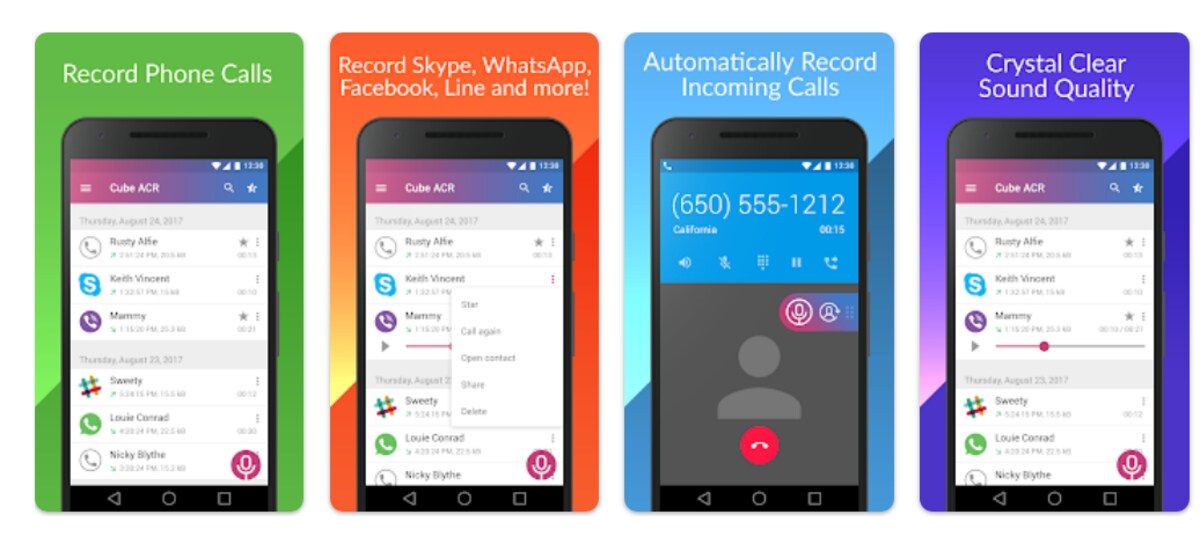
Voici les étapes pour utiliser Cube ACR :
- Téléchargez l’application depuis le Google Play Store
- Ouvrez l’application et accordez les permissions nécessaires
- Activez l’enregistrement automatique pour WhatsApp
- Passez ou recevez un appel WhatsApp normalement
L’application enregistre automatiquement l’appel et le sauvegarde dans le stockage interne de votre appareil.
Fonctionnalités natives des smartphones Android
Certains smartphones Android intègrent une fonction d’enregistrement d’appel native. Cette option change selon le fabricant et le modèle de l’appareil.
Pour vérifier si votre smartphone dispose de cette fonction :
- Ouvrez l’application Téléphone
- Accédez aux paramètres
- Cherchez une option « Enregistrement d’appel »
Si cette option existe, activez-la pour enregistrer automatiquement tous vos appels, y compris ceux de WhatsApp.
Solutions pour enregistrer les appels WhatsApp sur iPhone
L’enregistrement des appels WhatsApp sur iPhone présente plus de difficultés en raison des restrictions d’iOS. Cependant, des alternatives existent.
Limites techniques et alternatives
iOS empêche les applications tierces d’accéder directement au flux audio des appels. Cette restriction complique l’enregistrement des conversations WhatsApp.
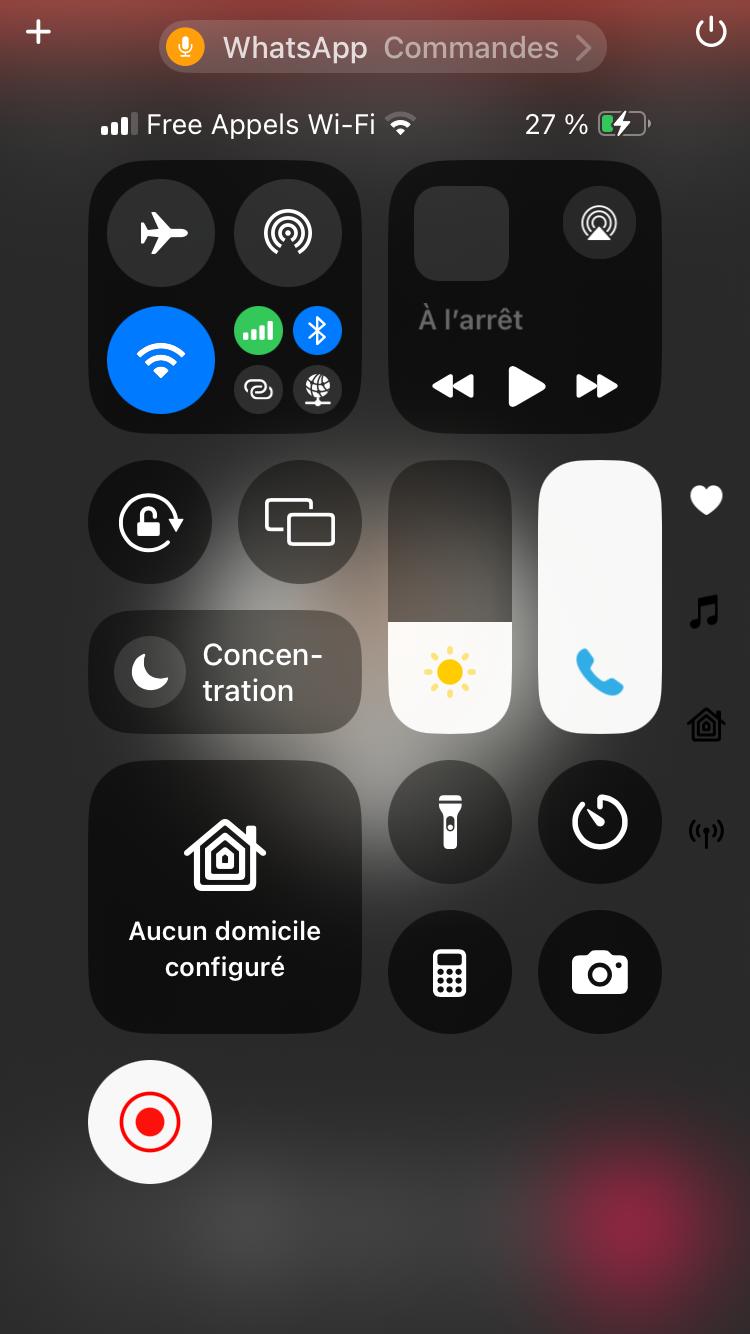
Une alternative consiste à utiliser la fonction d’enregistrement d’écran intégrée à iOS :
- Activez l’enregistrement d’écran dans le Centre de contrôle
- Lancez l’enregistrement avant de passer un appel WhatsApp
- Activez le mode haut-parleur pendant l’appel
- Arrêtez l’enregistrement une fois l’appel terminé
Cette méthode capture le son via le microphone de l’iPhone, ce qui peut affecter la qualité de l’enregistrement.
Via l’intermédiaire d’outils externes (dictaphone, Quicktime)
Pour obtenir une meilleure qualité d’enregistrement, l’utilisation d’un appareil externe fonctionne efficacement.
Voici deux options :
| Méthode | Avantages | Inconvénients |
|---|---|---|
| Dictaphone | Facilité d’utilisation, qualité audio correcte | Nécessite un appareil supplémentaire |
| Ordinateur avec QuickTime (Mac) | Haute qualité d’enregistrement | Requiert un Mac et une connexion filaire |
Pour utiliser QuickTime sur Mac :
1. Connectez votre iPhone au Mac via un câble USB
2. Ouvrez QuickTime et sélectionnez « Nouvel enregistrement audio »
3. Choisissez l’iPhone comme source audio
4. Lancez l’enregistrement et passez votre appel WhatsApp
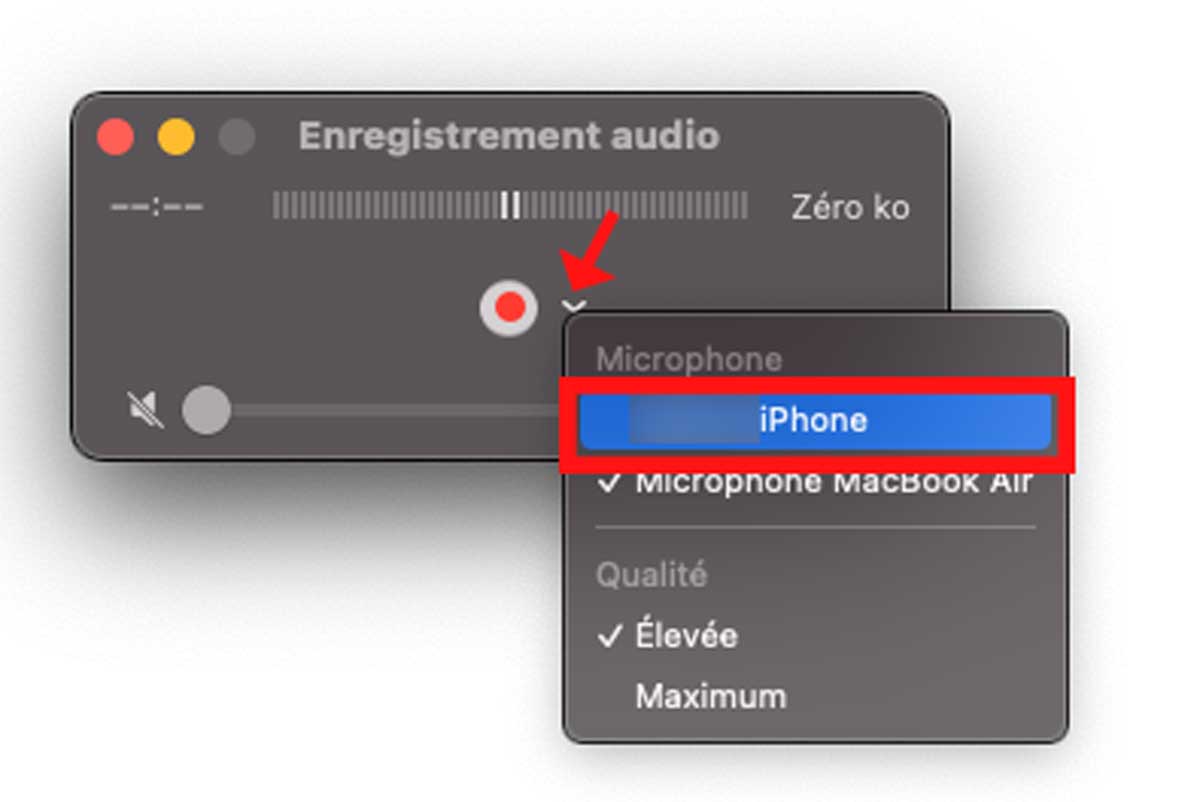
Cette méthode capture directement le flux audio de l’iPhone, garantissant une meilleure qualité sonore.
La qualité et la sécurité des enregistrements
La qualité et la sécurité des enregistrements d’appels WhatsApp dépendent de la méthode utilisée. Ces facteurs influencent l’utilité et la fiabilité des conversations capturées.
Qualité audio des enregistrements
La qualité audio change selon la technique d’enregistrement employée :
- Applications tierces sur Android : qualité généralement bonne, dépend de l’application
- Enregistrement d’écran iOS : qualité moyenne, captation via le microphone
- Appareils externes : qualité variable, de moyenne à excellente
Les enregistrements de mauvaise qualité peuvent rendre certaines parties de la conversation incompréhensibles, limitant leur utilité.
Sécurité et confidentialité
La sécurité des enregistrements soulève des questions importantes :
| Méthode | Risques potentiels |
|---|---|
| Applications tierces | Accès non autorisé aux données, fuite d’informations |
| Enregistrement natif | Stockage non sécurisé sur l’appareil |
| Appareils externes | Perte physique de l’appareil, accès non autorisé |
Pour minimiser ces risques, stockez les enregistrements dans un endroit sécurisé et supprimez-les après utilisation si possible.
Les aspects légaux de l’enregistrement des appels WhatsApp
L’enregistrement d’une conversation téléphonique obéit à des règles juridiques qui diffèrent selon les pays.
En France, la loi autorise l’enregistrement d’un appel à condition d’obtenir le consentement de tous les participants.
Cadre juridique français
Le code pénal français encadre strictement cette pratique :
- Article 226-1 : Prévoit une peine d’un an d’emprisonnement et 45 000 euros d’amende pour l’enregistrement non consenti de paroles privées
- Obligation d’informer et d’obtenir l’accord de tous les interlocuteurs avant d’enregistrer
Le non-respect de ces dispositions peut entraîner des poursuites judiciaires.
L’usage des enregistrements
Même avec le consentement des participants, l’utilisation des enregistrements reste limitée :
| Utilisations autorisées | Utilisations interdites |
|---|---|
| Usage personnel | Diffusion publique sans autorisation |
| Preuve judiciaire (sous conditions) | Utilisation commerciale non consentie |
Un avocat peut vous informer des conditions précises d’utilisation des enregistrements dans un cadre légal.L’enregistrement d’un appel WhatsApp ne se fait pas directement via l’application. Des solutions alternatives existent pour capturer ces conversations sur Android et iOS.
Ces méthodes varient selon le système d’exploitation et le modèle de smartphone utilisé. Nous détaillerons les techniques disponibles pour chaque plateforme.
