
La suppression accidentelle d’une conversation WhatsApp peut paraître irréversible. Pourtant, des solutions existent pour retrouver ces messages effacés.
WhatsApp intègre des fonctionnalités de sauvegarde qui permettent de récupérer des discussions supprimées. Ces sauvegardes s’effectuent automatiquement sur Google Drive pour les utilisateurs Android, et sur iCloud pour les possesseurs d’iPhone.
Activer la sauvegarde automatique sur WhatsApp
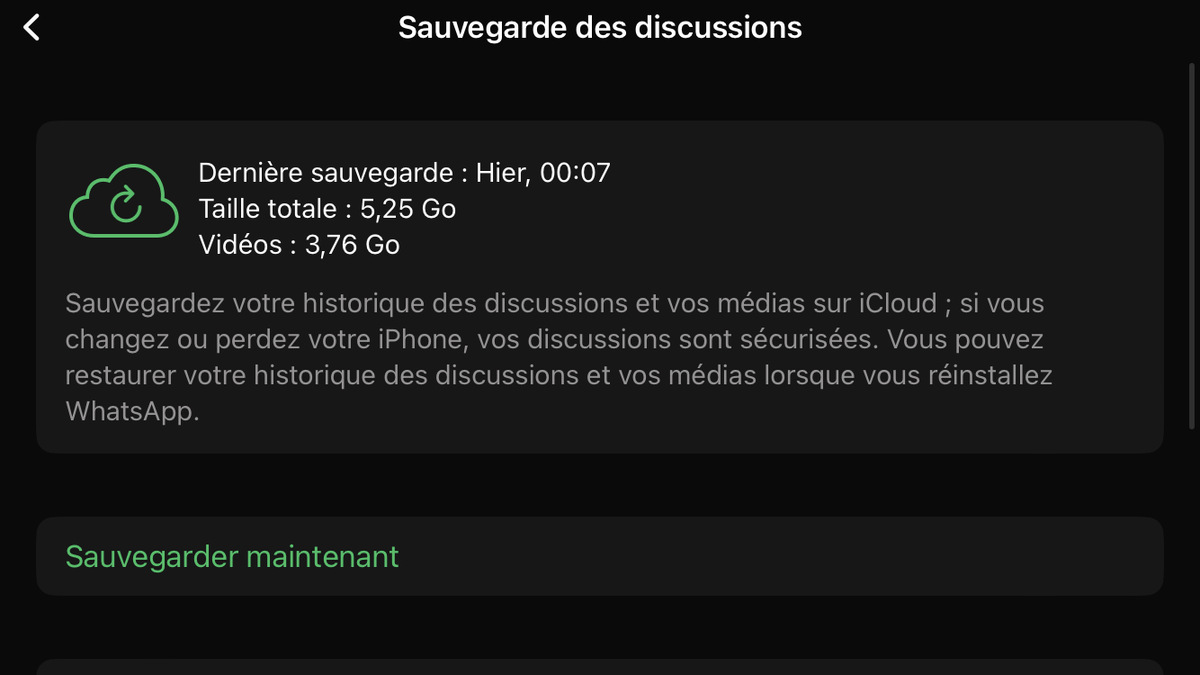
La première étape pour assurer la récupération de vos messages consiste à activer la sauvegarde automatique dans les paramètres de WhatsApp. Cette fonction crée régulièrement une copie de vos conversations.
Pour activer cette option :
- Ouvrez WhatsApp sur votre téléphone
- Appuyez sur l’icône des trois points en haut à droite (Android) ou allez dans Réglages (iOS)
- Sélectionnez « Discussions » puis « Sauvegarde des discussions »
- Choisissez la fréquence de sauvegarde qui vous convient (quotidienne, hebdomadaire, mensuelle)
L’activation de cette fonction augmente vos chances de récupérer des messages supprimés par erreur.
Vérifier l’état de la sauvegarde WhatsApp
Avant de tenter une récupération, vérifiez la date de la dernière sauvegarde réalisée. Cette information se trouve dans les paramètres de sauvegarde de WhatsApp.
Si la date de la dernière sauvegarde est antérieure à la suppression de vos messages, vous pourrez les récupérer en restaurant cette sauvegarde.
Dans le cas contraire, la récupération par cette méthode ne sera pas possible car la sauvegarde ne contiendra pas les messages supprimés.
Récupération des messages via la restauration d’une sauvegarde récente
La restauration d’une sauvegarde WhatsApp permet de retrouver des conversations supprimées. Cette méthode fonctionne si les messages ont été effacés après la dernière sauvegarde.
Pour restaurer une sauvegarde WhatsApp, suivez ces étapes :
- Désinstallez WhatsApp de votre téléphone
- Réinstallez l’application depuis le Play Store ou l’App Store
- Lancez WhatsApp et connectez-vous avec votre numéro de téléphone
- L’application détectera automatiquement la sauvegarde disponible
- Appuyez sur « Restaurer » pour récupérer vos conversations
Cette opération remplacera les données actuelles de WhatsApp par celles de la sauvegarde.
Limites de la restauration par sauvegarde
La restauration par sauvegarde présente certaines limites. Elle ne récupère que les messages sauvegardés avant leur suppression.
Les conversations plus récentes que la dernière sauvegarde ne seront pas restaurées. De plus, cette méthode écrase les données actuelles de WhatsApp.
Utilisation d’outils tiers pour récupérer des conversations non sauvegardées
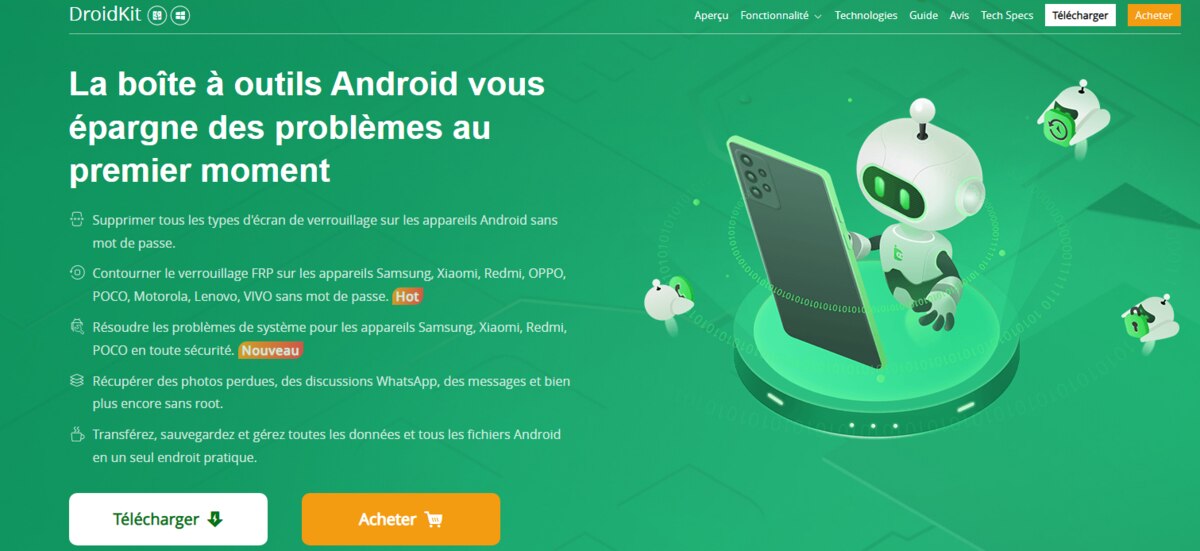
Des logiciels tiers comme DroidKit permettent de récupérer des conversations WhatsApp non sauvegardées sur Android. Ces outils analysent la mémoire du téléphone pour retrouver des données supprimées.
Fonctionnement de DroidKit
DroidKit scanne la mémoire interne du smartphone pour détecter les traces de messages WhatsApp effacés. Il peut récupérer :
- Des conversations textuelles
- Des photos et vidéos partagées
- Des messages vocaux
- Des documents échangés
L’utilisation de DroidKit ne nécessite pas de root sur l’appareil Android.
Processus de récupération avec DroidKit
Pour récupérer des messages WhatsApp avec DroidKit :
1. Installez et lancez DroidKit sur votre ordinateur
2. Connectez votre smartphone Android à l’ordinateur via USB
3. Sélectionnez « Récupération de WhatsApp » dans l’interface de DroidKit
4. Lancez l’analyse de votre appareil
5. Prévisualisez et sélectionnez les messages à restaurer
6. Exportez les conversations récupérées sur votre ordinateur ou votre téléphone
DroidKit offre la possibilité de prévisualiser les données avant leur restauration.
Méthodes alternatives pour Android : récupération via Google Drive
Les utilisateurs Android disposent d’une option supplémentaire pour récupérer leurs conversations WhatsApp : l’utilisation de Google Drive. Cette méthode s’appuie sur les sauvegardes automatiques de WhatsApp stockées dans le cloud.
Activation de la sauvegarde Google Drive
Pour utiliser cette méthode, activez d’abord la sauvegarde Google Drive dans WhatsApp :
1. Ouvrez WhatsApp et accédez aux paramètres
2. Sélectionnez « Discussions » puis « Sauvegarde des discussions »
3. Choisissez « Sauvegarder sur Google Drive » et sélectionnez une fréquence
La sauvegarde s’effectuera automatiquement selon la fréquence choisie.
Processus de récupération via Google Drive
Pour récupérer vos messages via Google Drive :
1. Désinstallez WhatsApp de votre appareil Android
2. Réinstallez l’application depuis le Google Play Store
3. Ouvrez WhatsApp et vérifiez votre numéro de téléphone
4. L’application détectera la sauvegarde Google Drive
5. Appuyez sur « Restaurer » pour récupérer vos conversations
Cette méthode restaure l’intégralité des conversations sauvegardées sur Google Drive.
Conseils pour éviter la perte de messages à l’avenir
La prévention reste la meilleure stratégie pour éviter la perte de messages importants sur WhatsApp. Voici quelques recommandations pour sécuriser vos conversations :
Sauvegardes régulières
Configurez des sauvegardes automatiques fréquentes dans les paramètres de WhatsApp. Une sauvegarde quotidienne offre une protection optimale contre la perte de données.
Vérifiez régulièrement que vos sauvegardes s’effectuent correctement en consultant la date de la dernière sauvegarde dans les paramètres de l’application.
Exportation des conversations importantes
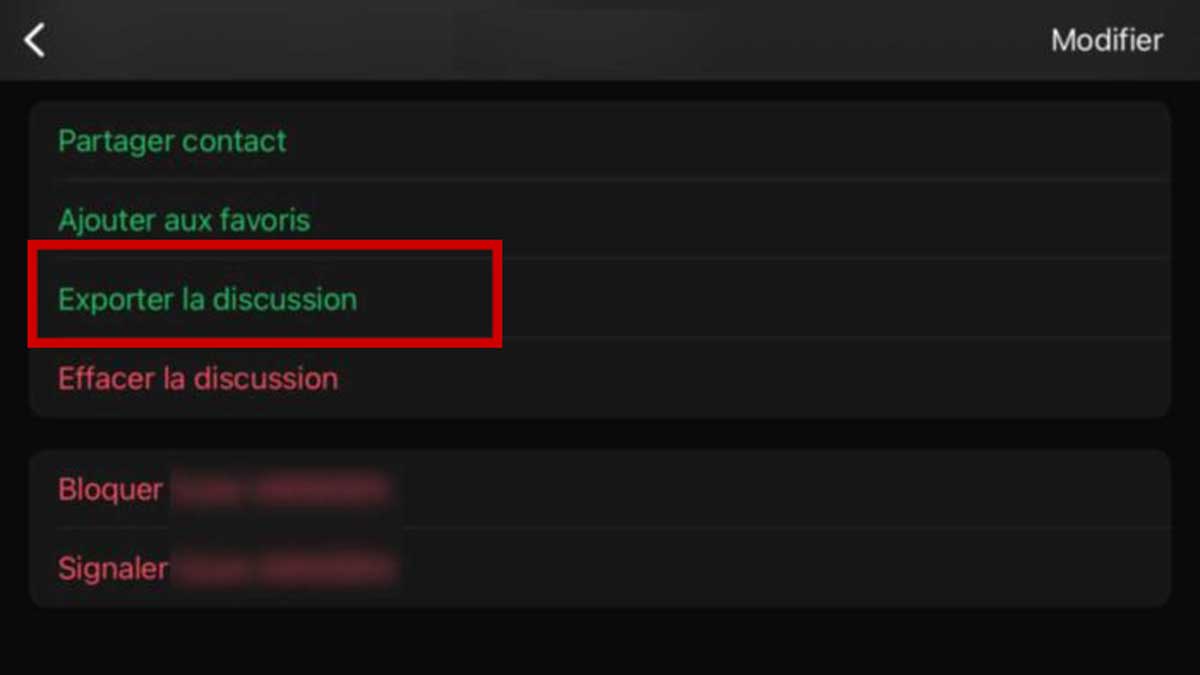
Pour les conversations particulièrement importantes, utilisez la fonction d’exportation de WhatsApp :
1. Ouvrez la conversation à exporter
2. Appuyez sur les trois points en haut à droite
3. Sélectionnez « Plus » puis « Exporter la discussion »
4. Choisissez d’inclure ou non les fichiers médias
5. Sélectionnez la méthode d’exportation (e-mail, cloud, etc.)
Cette méthode crée une copie de sauvegarde indépendante de WhatsApp.
Utilisation d’applications de sauvegarde tierces
Des applications tierces de sauvegarde peuvent compléter les options natives de WhatsApp. Elles offrent des fonctionnalités supplémentaires comme :
- La sauvegarde sélective de certaines conversations
- Le stockage sur des services cloud alternatifs
- Des options de cryptage avancées
Choisissez une application fiable et respectueuse de la confidentialité des données.
