
Convertir un EPUB en PDF gratuitement se fait en quelques minutes avec Calibre, un logiciel libre qui traite le fichier directement sur votre ordinateur, sans le téléverser sur un serveur tiers. Cette méthode hors ligne garde votre livre confidentiel et vous laisse régler la mise en page avant l’export. Un EPUB protégé par DRM fait exception : il refuse toute conversion tant que le verrou n’est pas levé, ce qui relève d’un cadre légal précis. Voici les méthodes gratuites, étape par étape, et comment savoir laquelle vous convient.
Comment convertir un EPUB en PDF avec Calibre ?
Estimez le nombre de pages de votre PDF
Un EPUB s'adapte à l'écran et n'a pas de pages fixes : avant la conversion, estimez le volume du PDF final selon le format et la taille de police que vous choisirez dans Calibre.
Indiquez le nombre de mots puis lancez l'estimation, le détail s'affiche ici.
Estimation indicative, calculée dans votre navigateur. Aucun fichier n'est envoyé ni analysé.
Calibre est un gestionnaire de bibliothèque numérique gratuit et open source, disponible sur Windows, macOS et Linux. Sa force pour cette tâche tient en un point : la conversion se déroule sur votre machine, jamais sur un serveur distant. Votre ebook ne quitte pas votre disque dur.
Installer Calibre en quelques minutes
Rendez-vous sur le site officiel de Calibre et téléchargez la version correspondant à votre système. L’installeur pèse une centaine de mégaoctets et ne demande aucune inscription. Lancez le fichier, suivez l’assistant, puis choisissez au premier démarrage le dossier où Calibre rangera votre bibliothèque.
Ajouter votre livre à la bibliothèque
Cliquez sur le bouton Ajouter des livres, en haut à gauche, puis sélectionnez votre fichier EPUB. Le livre apparaît aussitôt dans la liste centrale avec sa couverture et ses métadonnées. Vous pouvez glisser-déposer plusieurs fichiers d’un coup si vous avez toute une série à traiter.
Un point à vérifier dès cette étape : si Calibre affiche une erreur de licence ou refuse d’ouvrir le fichier, votre EPUB est probablement protégé. Nous revenons plus bas sur ce cas particulier.
Lancer la conversion et régler la mise en page
Sélectionnez le livre, cliquez sur Convertir des livres, puis choisissez PDF dans le menu de format en haut à droite. Avant de valider, ouvrez l’onglet Mise en page du PDF : c’est là que vous fixez la taille de page (A4, A5 ou Lettre), les marges et la taille de police. Ces réglages décident du nombre de pages final et du confort de lecture.
Pour anticiper le volume du document, voici les principaux réglages à connaître avant de cliquer sur OK :
- Taille de page : A4 pour l’écran, A5 pour un rendu proche du livre de poche.
- Marges : réduisez-les pour un PDF plus compact, augmentez-les pour aérer le texte.
- Police : une taille plus grande gagne en lisibilité mais allonge le document.
La conversion prend de quelques secondes à une minute selon la longueur du livre. Le PDF obtenu se retrouve dans le dossier de la bibliothèque, prêt à être lu, imprimé ou transféré. Vous pourrez ensuite modifier votre fichier PDF si une correction s’impose.
Convertir un EPUB en PDF sans logiciel
Vous n’avez pas envie d’installer un programme pour un seul fichier ? Deux méthodes gratuites fonctionnent directement avec des outils que vous avez déjà, à condition que votre EPUB ne soit pas protégé.
L’impression PDF depuis le navigateur
Ouvrez votre EPUB dans une visionneuse ou une extension de lecture de votre navigateur, puis utilisez le raccourci d’impression. Dans la fenêtre qui s’affiche, choisissez Enregistrer au format PDF comme destination plutôt qu’une imprimante physique. Le fichier se génère localement, sans passer par internet, et la mise en page reste correcte pour un texte courant.
Passer par Word ou Google Docs
Un traitement de texte fait aussi l’affaire. Convertissez d’abord votre EPUB en un format éditable, ou copiez son contenu dans un document vierge, puis utilisez Fichier puis Exporter au format PDF sous Word, ou Fichier puis Télécharger puis Document PDF sous Google Docs. Attention avec Google Docs : le fichier transite par les serveurs de Google, ce qui écarte cette voie pour un document sensible.
Les convertisseurs en ligne et leur limite
Les pages du type Convertio, CloudConvert ou PDF2Go convertissent en quelques clics, sans rien installer. Leur inconvénient est structurel : vous devez d’abord envoyer votre livre sur leur serveur, où il est traité puis stocké un temps avant suppression. Pour un ebook personnel ou un manuscrit, ce détour pose une vraie question de confidentialité.
Un fichier envoyé sur un convertisseur en ligne quitte votre appareil : il est copié, traité et conservé quelques heures sur un serveur tiers avant suppression. Pour un manuscrit ou un document personnel, la conversion hors ligne reste la seule qui ne l'expose jamais.
Le même réflexe vaut quand vous devez envoyer un fichier volumineux : gardez à l’esprit où atterrissent vos documents et combien de temps ils y restent.
Quelle méthode choisir selon vos besoins ?
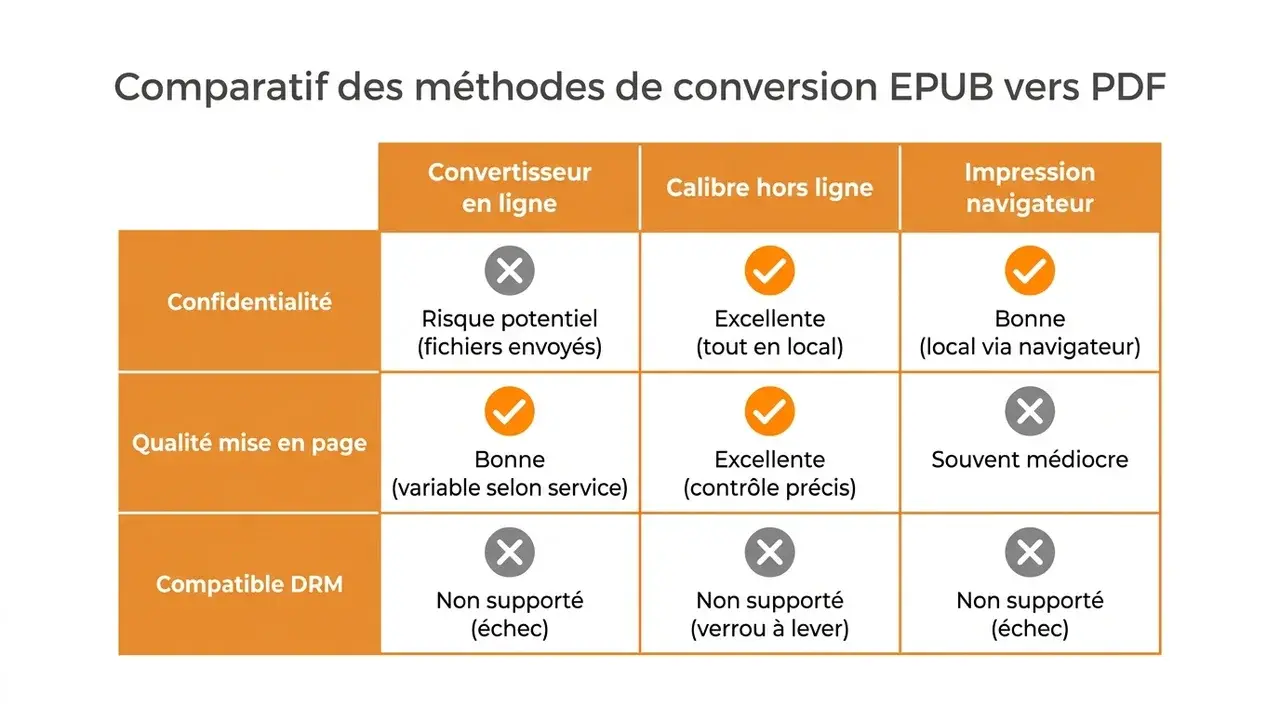
Le bon outil dépend de trois critères : la confidentialité du fichier, la qualité de mise en page attendue et la présence éventuelle d’un verrou DRM. Le tableau ci-dessous résume les compromis de chaque méthode gratuite.
| Méthode | Ce qu’il faut retenir |
|---|---|
| Convertisseur en ligne | Rapide et sans installation, mais votre fichier part sur un serveur tiers ; qualité correcte ; bloque sur les EPUB protégés. |
| Calibre (hors ligne) | Conversion locale sans aucun envoi ; contrôle fin de la mise en page ; gère les lots ; ne retire pas les DRM. |
| Impression PDF du navigateur | Sans installation et traitée en local ; mise en page basique ; un seul fichier à la fois. |
Pour un ebook personnel, un manuscrit ou plusieurs livres à traiter, Calibre l’emporte nettement grâce à sa conversion locale. Pour un fichier public et unique, l’impression PDF du navigateur suffit. Les mêmes précautions valent d’ailleurs pour tout outil qui traite vos données dans le cloud, comme un convertisseur YouTube MP3.
Pourquoi un EPUB protégé refuse-t-il la conversion ?
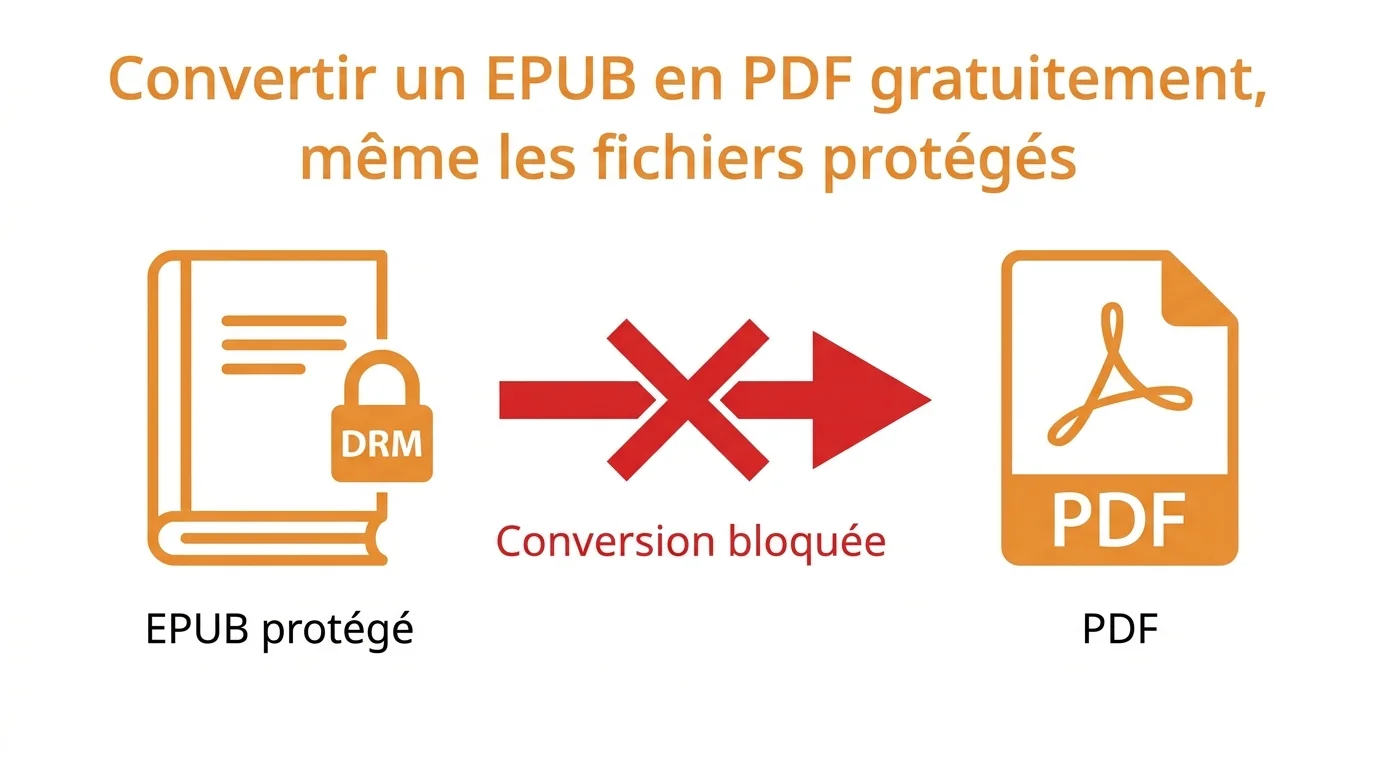
Un EPUB acheté sur une librairie numérique embarque souvent une protection appelée DRM (Digital Rights Management). Ce verrou chiffre le contenu et le lie à un compte ou à un appareil autorisé. Aucun convertisseur, en ligne ou hors ligne, ne peut lire ce fichier tant que la protection reste active : la conversion échoue purement et simplement.
Vous rencontrez ce cas avec la plupart des ebooks distribués via ces systèmes :
- Adobe Digital Editions (ADE) : la protection la plus répandue sur les librairies indépendantes.
- Kobo : verrou maison sur une partie du catalogue de la marque.
- Kindle : format et protection propres à Amazon, distincts de l’EPUB.
Retirer un DRM sur un livre que vous avez acheté touche au droit d’auteur et aux conditions de vente que vous avez acceptées. Selon les cas, cette manipulation peut sortir du cadre autorisé, y compris pour un usage strictement personnel. Avant toute opération, relisez la licence du livre et renseignez-vous sur ce que permet la loi de votre pays.
La voie sans risque reste de lire le fichier dans une application compatible, ou de demander une version sans protection quand l’éditeur la propose.
Questions fréquentes
Un EPUB protégé par DRM peut-il être converti en PDF ?
Non, pas directement. Tant que le verrou DRM reste actif, aucun convertisseur ne peut ouvrir le fichier, et la conversion échoue. Lever cette protection relève d’un cadre légal qu’il faut vérifier avant toute manipulation, même pour un usage personnel.
La mise en page est-elle conservée lors de la conversion ?
Un EPUB est un format qui s’adapte à l’écran, sans pages fixes, alors que le PDF fige la mise en page. Le rendu reste fidèle pour un texte courant. Les livres très illustrés ou aux mises en page complexes demandent parfois d’ajuster les marges et la police dans Calibre.
La taille du fichier PDF change-t-elle par rapport à l’EPUB ?
Oui, le plus souvent le PDF est plus lourd que l’EPUB d’origine, car il stocke une image figée de chaque page. Réduire les marges, choisir un format A5 et éviter les polices trop grandes limite le poids du document final.
Peut-on convertir un EPUB en PDF sans logiciel ?
Oui, en ouvrant le livre dans une visionneuse de navigateur puis en choisissant Enregistrer au format PDF depuis la fenêtre d’impression. Cette voie reste locale et gratuite, mais donne moins de contrôle sur la mise en page qu’un logiciel dédié.
Convertir un EPUB en PDF avec Calibre est-il vraiment gratuit ?
Oui, Calibre est un logiciel libre et gratuit, sans version payante ni limite sur le nombre de conversions. Vous pouvez traiter autant de fichiers que vous voulez, y compris par lots, sans le moindre coût.
Comment convertir un EPUB en PDF sur smartphone ?
Des applications de lecture proposent un export PDF directement depuis le téléphone. Pour garder la main sur la mise en page et travailler hors ligne, il reste plus simple de transférer le fichier sur un ordinateur et de passer par Calibre.
