
Convertir un fichier Excel en PDF sans casser la mise en page se joue avant l’export, dans les réglages de mise en page. Vous définissez la zone d’impression, vous forcez le classeur sur une seule page en largeur et vous choisissez l’orientation, puis vous lancez Fichier puis Enregistrer sous au format PDF. La méthode native d’Excel, Google Sheets et LibreOffice Calc conservent tous ces réglages, à condition de vérifier l’aperçu avant de valider.
Régler la mise en page avant d’exporter votre fichier
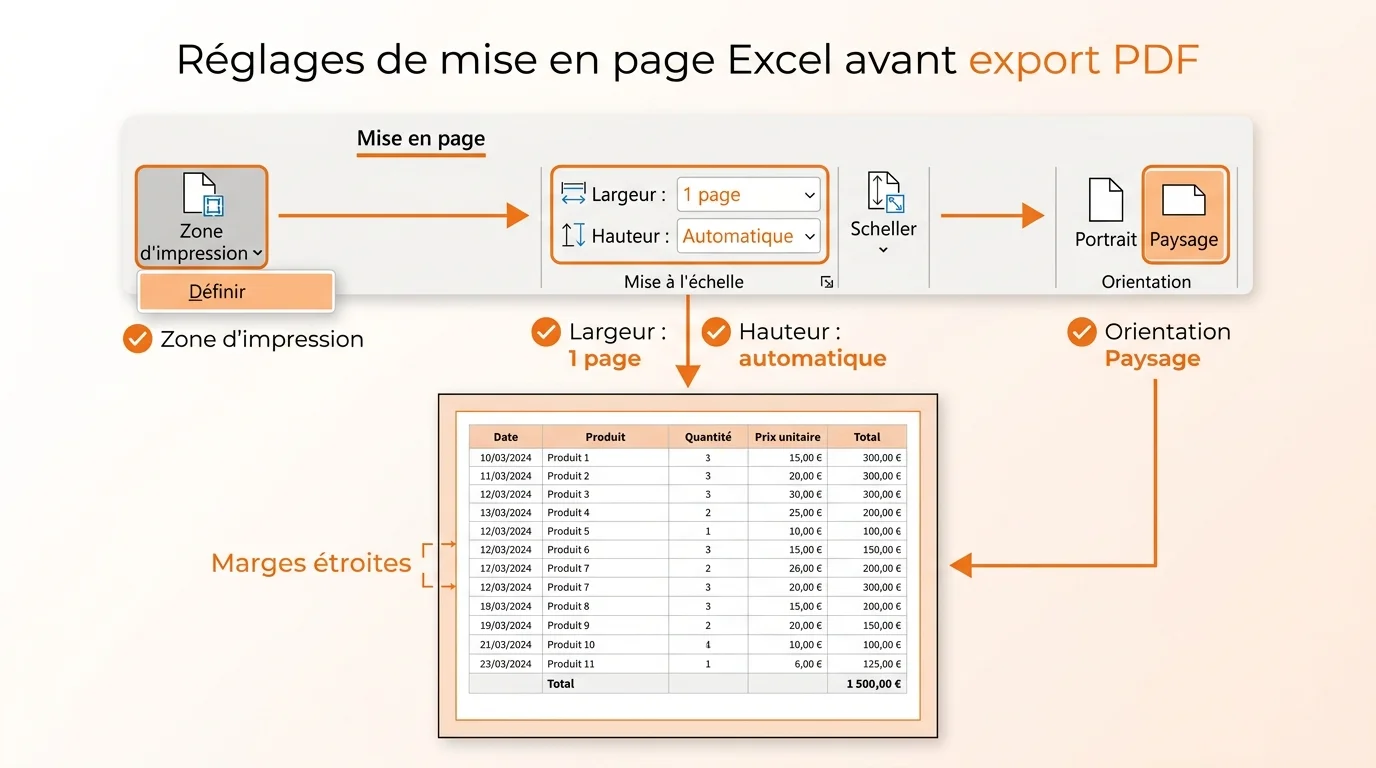
La plupart des PDF ratés viennent d’un tableau plus large que la page. Excel découpe alors vos colonnes et les rejette sur une deuxième feuille. Trois réglages, tous dans l’onglet Mise en page du ruban, règlent le problème en amont.
Avant de les appliquer, nettoyez votre feuille pour n’exporter que l’essentiel. Vous pouvez par exemple supprimer les lignes vides qui allongent inutilement le document.
Définir la zone d’impression
Sélectionnez à la souris la plage de cellules à exporter. Dans l’onglet Mise en page, cliquez sur Zone d’impression, puis sur Définir. Excel ignorera désormais tout ce qui se trouve en dehors de cette sélection.
Ce réglage évite d’entraîner les colonnes vides situées à droite de vos données, une cause fréquente de PDF qui débordent sur plusieurs pages.
Forcer le classeur sur une seule page A4
Toujours dans l’onglet Mise en page, repérez le groupe Mise à l’échelle. Réglez le champ Largeur sur 1 page et laissez Hauteur sur Automatique. Excel réduit alors la taille d’affichage pour que toutes vos colonnes tiennent sur la largeur d’une feuille A4.
Évitez de forcer aussi la Hauteur sur 1 page quand votre tableau est long, car le texte deviendrait minuscule. Laissez le document couler sur plusieurs pages en hauteur : seule la largeur compte pour ne pas couper les colonnes.
Orientation, marges et sauts de page
Un tableau large respire mieux en orientation Paysage. Le bouton Orientation, dans le même onglet, bascule d’un clic entre Portrait et Paysage. Réduisez ensuite les marges via le bouton Marges, en choisissant l’option Étroites.
Pour visualiser le résultat, ouvrez l’affichage Aperçu des sauts de page. Les lignes bleues montrent où Excel coupe le document et vous pouvez les faire glisser pour ajuster chaque page.
Astuce express : appuyez sur Ctrl+P avant d'exporter. L'aperçu d'impression affiche page par page ce que contiendra votre PDF, colonnes coupées comprises.
Convertir sous Excel (Windows et Mac)
Une fois la mise en page réglée, l’export tient en quelques clics. Excel intègre un générateur de PDF depuis la version 2010, sans logiciel ni extension à installer.
Enregistrer sous ou Exporter au format PDF
Deux chemins mènent au même résultat. Le premier passe par Fichier, puis Enregistrer sous, où vous dépliez la liste des formats pour choisir PDF. Le second passe par Fichier, puis Exporter, puis Créer un document PDF ou XPS.
La boîte de dialogue propose deux niveaux de qualité :
- Standard : haute qualité, adaptée à l’impression et à l’archivage de vos tableaux.
- Taille minimale : fichier plus léger, pratique pour un envoi par e-mail.
Le bouton Options confirme la plage de pages et la partie du classeur à publier. Ces réglages figurent aussi dans la documentation officielle de Microsoft.
Exporter une seule feuille ou tout le classeur
Par défaut, Excel n’exporte que la feuille active. Pour convertir plusieurs onglets, cliquez dessus en maintenant la touche Ctrl, puis cochez Classeur entier dans les Options.
À l’inverse, si vous avez d’abord sélectionné une plage, l’option Sélection n’exporte que ce bloc. Cette méthode isole un tableau de synthèse, par exemple un récapitulatif avec une moyenne calculée dans Excel.
Convertir avec Google Sheets
Google Sheets convertit vos tableaux en PDF directement depuis le navigateur, sans rien installer. Le rendu suit les mêmes principes qu’Excel, avec un aperçu intégré très complet.
Télécharger la feuille au format PDF
Ouvrez votre classeur, puis cliquez sur Fichier, Télécharger et enfin Document PDF (.pdf). Un panneau d’aperçu s’ouvre sur la droite de l’écran et montre en temps réel la découpe de vos pages.
Régler la mise en page dans l’aperçu
Ce panneau réunit tous les réglages au même endroit. Le menu Exporter choisit entre Feuille active, Classeur et Cellules sélectionnées, tandis que vous fixez le format sur A4 et l’orientation selon la largeur du tableau.
Le menu Mise à l’échelle propose Ajuster à la largeur, l’équivalent du réglage 1 page en largeur d’Excel. Cochez la case Quadrillage pour conserver les lignes du tableau, puis cliquez sur Exporter.
Convertir avec LibreOffice Calc et sur mobile
La suite gratuite LibreOffice et les applications mobiles gèrent aussi l’export PDF. Les réglages portent des noms légèrement différents, mais la logique reste identique.
LibreOffice Calc en un clic
LibreOffice Calc affiche un bouton Exporter directement au format PDF dans sa barre d’outils. Avant de cliquer, ouvrez Format, puis Style de page et l’onglet Feuille. Dans le mode d’échelle, choisissez Adapter les zones d’impression au nombre de pages et saisissez 1.
Pour limiter l’export à une plage précise, sélectionnez vos cellules, puis passez par Format, Zones d’impression et Définir. Calc conserve cette zone à chaque conversion.
Sur smartphone Android et iPhone
L’application mobile Excel exporte vos fichiers sans ordinateur. Ouvrez le classeur, touchez le menu à trois points, puis Exporter et Format PDF, en choisissant la feuille active ou tout le classeur.
Sur Google Sheets, touchez le menu, puis Partager et exporter, et enfin Enregistrer sous au format PDF. Réglez l’orientation au préalable pour éviter les colonnes coupées sur petit écran.
Hors ligne ou en ligne : le comparatif des méthodes
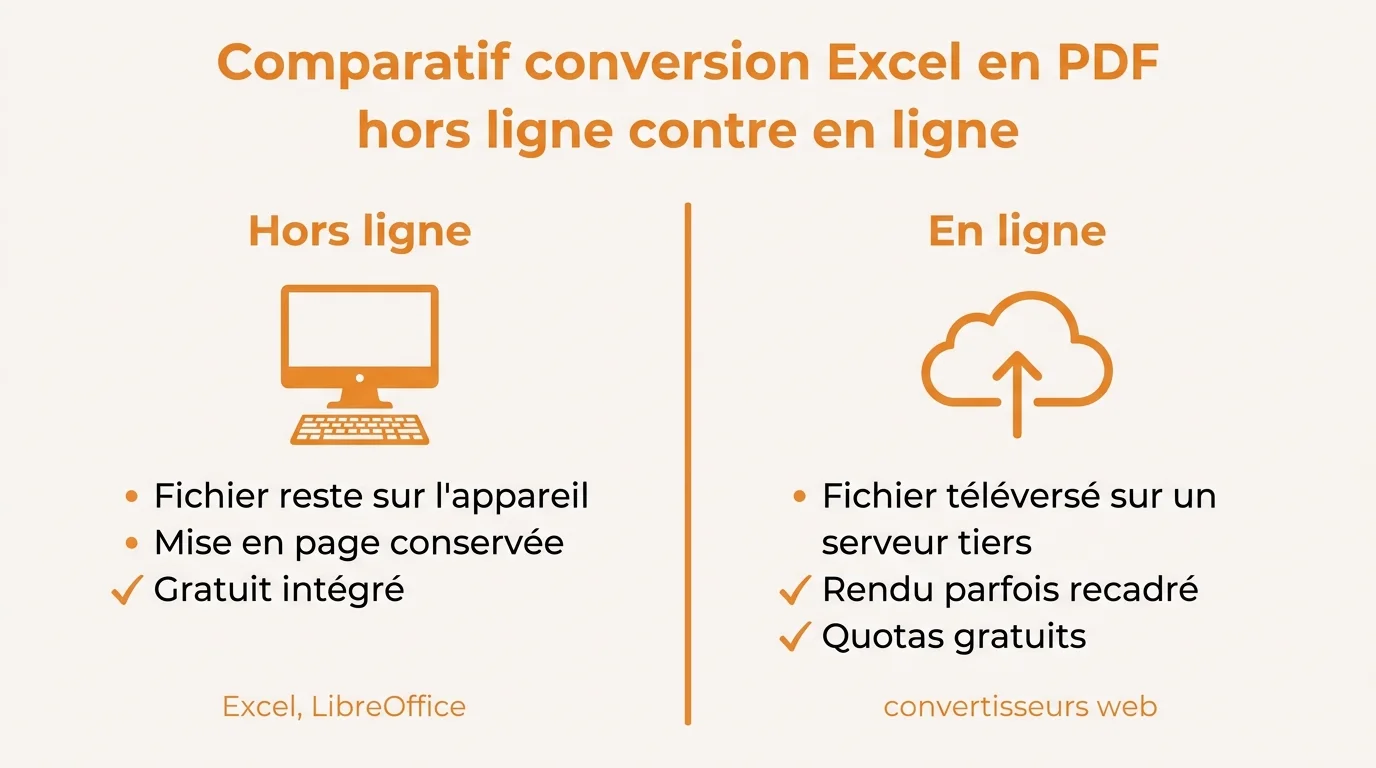
Les convertisseurs en ligne comme iLovePDF ou Smallpdf dépannent quand vous n’avez aucun tableur installé. Ils imposent toutefois un compromis sur la confidentialité et le contrôle de la mise en page.
| Critère | Ce qu’il faut savoir |
|---|---|
| Confidentialité | Hors ligne (Excel, Calc) : le fichier ne quitte jamais votre appareil. En ligne : le document est téléversé sur un serveur tiers. |
| Mise en page | Hors ligne : zone d’impression, format A4 et échelle respectés. En ligne : rendu parfois recadré ou remis à l’échelle sans prévenir. |
| Rapidité | Hors ligne : export immédiat, sans connexion. En ligne : dépend du téléversement puis du téléchargement. |
| Coût | Hors ligne : gratuit et déjà intégré. En ligne : gratuit avec quotas, options payantes au-delà. |
Pour un tableau confidentiel ou une mise en page précise, la méthode native reste la voie sûre. Réservez les outils en ligne aux conversions rapides de fichiers sans données sensibles.
Dépanner une mise en page cassée
Checklist mise en page avant export PDF
Renseignez votre tableau et vos réglages, l'outil évalue si votre fichier Excel sortira en PDF sans colonnes coupées ni page illisible.
Renseignez vos réglages puis lancez la vérification, le diagnostic s'affiche ici.
Diagnostic indicatif, calculé dans votre navigateur. Aucune donnée n'est envoyée.
Votre PDF sort tout de même bancal ? Trois symptômes reviennent le plus souvent :
- des colonnes coupées ou renvoyées sur une page suivante ;
- un tableau complet mais au texte minuscule ;
- plusieurs feuilles qui refusent de sortir ensemble.
Utilisez la checklist ci-dessous pour repérer le réglage manquant, puis appliquez la correction correspondante.
Des colonnes coupées ou rejetées sur une autre page
Ce défaut signale une largeur mal contrôlée. Retournez dans Mise à l’échelle et fixez la Largeur sur 1 page. Basculez aussi en orientation Paysage si votre tableau dépasse huit colonnes.
Tout tient sur une page mais le texte est illisible
Vous avez sans doute forcé la largeur et la hauteur sur une seule page, et Excel a réduit la police pour tout faire entrer. Remettez la Hauteur sur Automatique : le document s’étalera sur plusieurs pages lisibles.
Plusieurs feuilles à exporter d’un coup
Sélectionnez les onglets concernés en maintenant Ctrl, puis choisissez Classeur entier dans les Options. Vérifiez que chaque feuille possède sa propre zone d’impression, sans quoi les réglages débordent d’une feuille sur l’autre.
Une fois le PDF généré, vous pouvez encore le retoucher. Notre guide pour modifier facilement un fichier PDF montre comment ajouter une signature ou corriger une valeur sans repasser par Excel.
Questions fréquentes
Comment garder la mise en forme d’un Excel en PDF ?
Réglez la zone d’impression, l’échelle sur 1 page en largeur et l’orientation avant d’exporter. La méthode native d’Excel conserve alors couleurs, bordures et polices à l’identique. Vérifiez le rendu avec Ctrl+P juste avant de valider.
Comment convertir un Excel en PDF sans logiciel ?
Ouvrez le fichier dans Google Sheets, accessible depuis un navigateur. Cliquez sur Fichier, Télécharger, puis Document PDF, et réglez la mise en page dans le panneau d’aperçu avant de lancer l’export.
Comment exporter une seule feuille d’un classeur ?
Activez l’onglet voulu, puis lancez l’export : Excel ne convertit que la feuille active par défaut. Dans les Options, laissez Feuille active cochée plutôt que Classeur entier.
Peut-on convertir un Excel en PDF sur téléphone ?
Oui, les applications Excel et Google Sheets proposent un export PDF. Touchez le menu, puis Exporter ou Enregistrer sous au format PDF. Réglez l’orientation avant l’export pour éviter les colonnes coupées.
Comment faire tenir un grand tableau sur une seule page ?
Dans Mise à l’échelle, fixez la Largeur sur 1 page et réduisez les marges. Passez en Paysage et masquez les colonnes non indispensables. La police restera lisible tant que vous ne forcez pas aussi la hauteur.
Le PDF garde-t-il les formules Excel ?
Non, le PDF fige uniquement le résultat affiché, pas les calculs. Il devient un document figé, idéal pour partager sans risque de modification. Conservez le fichier Excel d’origine pour ajuster les données plus tard.
