
Pour convertir un M4A en MP3 gratuitement, VLC, Audacity et Apple Music font le travail directement sur votre ordinateur, sans téléverser le fichier ni créer de compte. Les convertisseurs en ligne dépannent pour un fichier isolé, mais ils envoient votre audio sur un serveur tiers. Pour un enregistrement personnel ou sensible, gardez la conversion en local et visez un bitrate de 192 à 256 kbit/s. Voici les quatre méthodes détaillées, étape par étape.
Quelle méthode choisir selon votre appareil ?
Quelle méthode pour convertir votre M4A en MP3 ?
Indiquez votre appareil, le nombre de fichiers et votre priorité : l'outil vous oriente vers la méthode adaptée (VLC, Audacity, Apple Music ou un service en ligne), avec ses points de vigilance.
Renseignez les trois champs puis lancez la recherche, la méthode conseillée s'affiche ici.
Recommandation indicative, calculée dans votre navigateur. Aucun fichier ni aucune donnée n'est envoyé.
Le M4A est un fichier audio très courant sur les appareils Apple et dans les enregistrements de dictaphone. Le MP3, lui, se lit partout, y compris sur les vieux autoradios et les lecteurs bas de gamme. Convertir de l’un vers l’autre prend quelques secondes, à condition de choisir la bonne méthode selon votre matériel et votre besoin.
L’outil ci-dessous vous oriente en trois clics vers la méthode adaptée à votre situation, et rappelle son point de vigilance principal. Vous pouvez ensuite suivre la procédure détaillée plus bas dans la page.
Rester en local pour protéger vos fichiers
La particularité des convertisseurs en ligne les plus connus, c’est qu’ils fonctionnent tous de la même façon : vous téléversez votre fichier sur leur serveur, ils le convertissent, puis vous récupérez le résultat. Pour un mémo vocal, un entretien enregistré ou un morceau personnel, cela revient à confier votre audio à un tiers. Les trois méthodes locales suivantes évitent ce passage par le serveur.
- VLC : gratuit, disponible sur Windows, Mac et Linux, convertit un fichier ou un lot entier.
- Audacity : idéal quand vous voulez écouter et ajuster avant d’exporter en MP3.
- Apple Music ou iTunes : déjà installé sur Mac et Windows, pratique si vos fichiers sont dans la bibliothèque.
Bien régler la qualité et gérer un lot
La conversion M4A vers MP3 passe d’un format compressé à un autre format compressé. La qualité ne remonte donc jamais au-dessus du fichier de départ : le bon réflexe est de conserver un bitrate proche de l’original. Pour un lot de plusieurs fichiers, VLC reste le plus rapide, car il traite un dossier entier en une seule opération.
Convertir un M4A en MP3 avec VLC (gratuit, sans upload)
VLC n’est pas qu’un lecteur : il intègre un convertisseur qui travaille entièrement sur votre machine. C’est la méthode la plus simple à recommander, puisqu’elle fonctionne sur les trois systèmes et ne demande aucune inscription. Si le logiciel n’est pas encore installé, vous pouvez le télécharger sur le site officiel de VideoLAN.
Ouvrir le module Convertir/Enregistrer
Toute la conversion se pilote depuis un seul menu. Voici la marche à suivre une fois VLC ouvert.
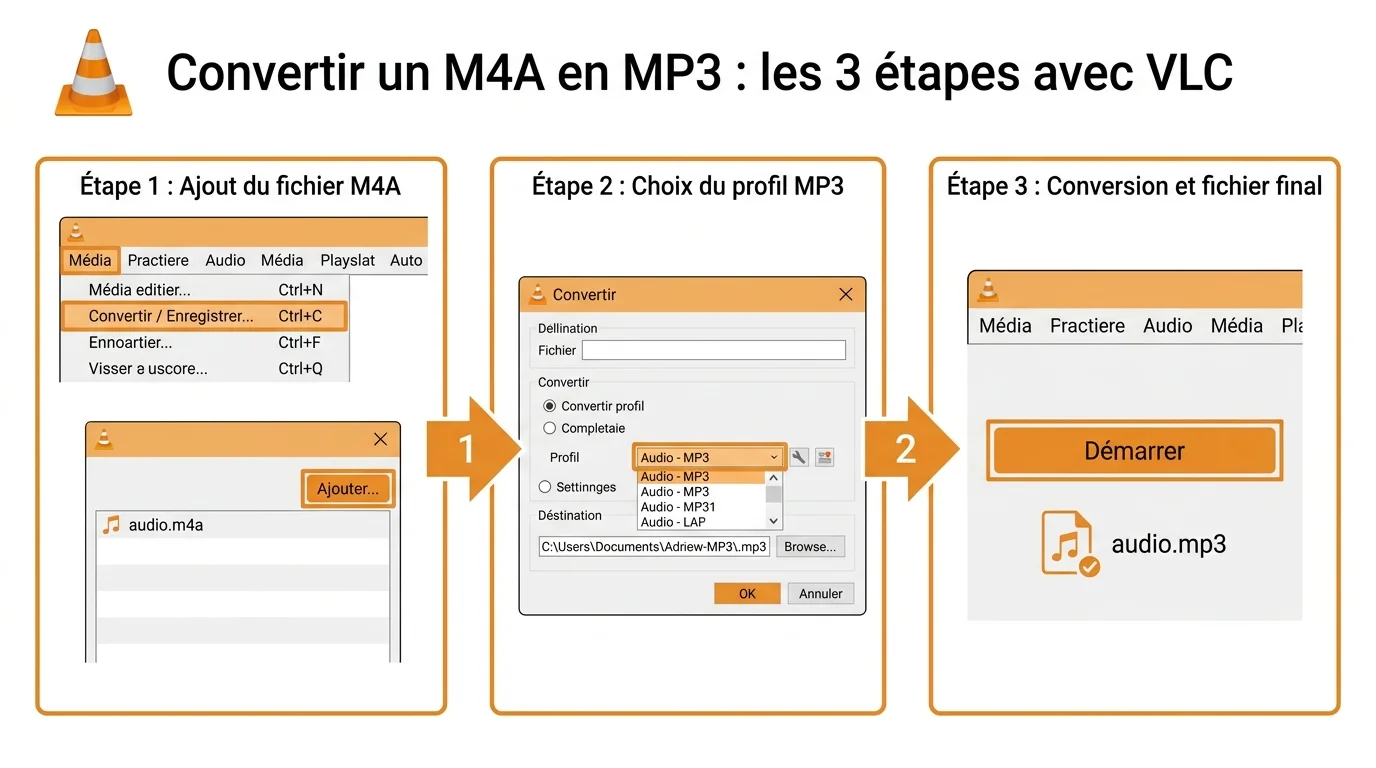
- Cliquez sur le menu Média, puis sur Convertir/Enregistrer.
- Cliquez sur Ajouter et sélectionnez votre fichier M4A.
- Cliquez sur le bouton Convertir/Enregistrer en bas de la fenêtre.
VLC ne modifie pas votre fichier d’origine : il crée un nouveau fichier MP3 à l’emplacement que vous choisissez. Vous conservez donc le M4A de départ.
Choisir le profil MP3 et lancer la conversion
Dans la fenêtre suivante, ouvrez la liste déroulante Profil et sélectionnez Audio – MP3. Prenez garde à ne pas choisir un profil vidéo, sinon la piste sonore serait enfermée dans un fichier vidéo. Indiquez enfin un nom et un dossier de destination via le bouton Parcourir, puis lancez avec Démarrer.
Pour affiner la qualité, cliquez sur l’icône de clé à molette à côté du profil et réglez le débit audio. Un bitrate de 192 à 256 kbit/s reste un bon compromis entre poids du fichier et qualité perçue. VLC cache d’autres fonctions utiles que vous découvrirez dans les fonctions cachées de VLC.
Profil VLC à choisir : Audio - MP3. Un profil vidéo enfermerait le son dans un conteneur vidéo.
Convertir avec Audacity ou Apple Music
Deux autres logiciels gratuits couvrent des besoins différents. Audacity vise le contrôle fin de la qualité, tandis qu’Apple Music convertit sans rien installer si vos fichiers sont déjà dans la bibliothèque.
Audacity : importer puis exporter en MP3
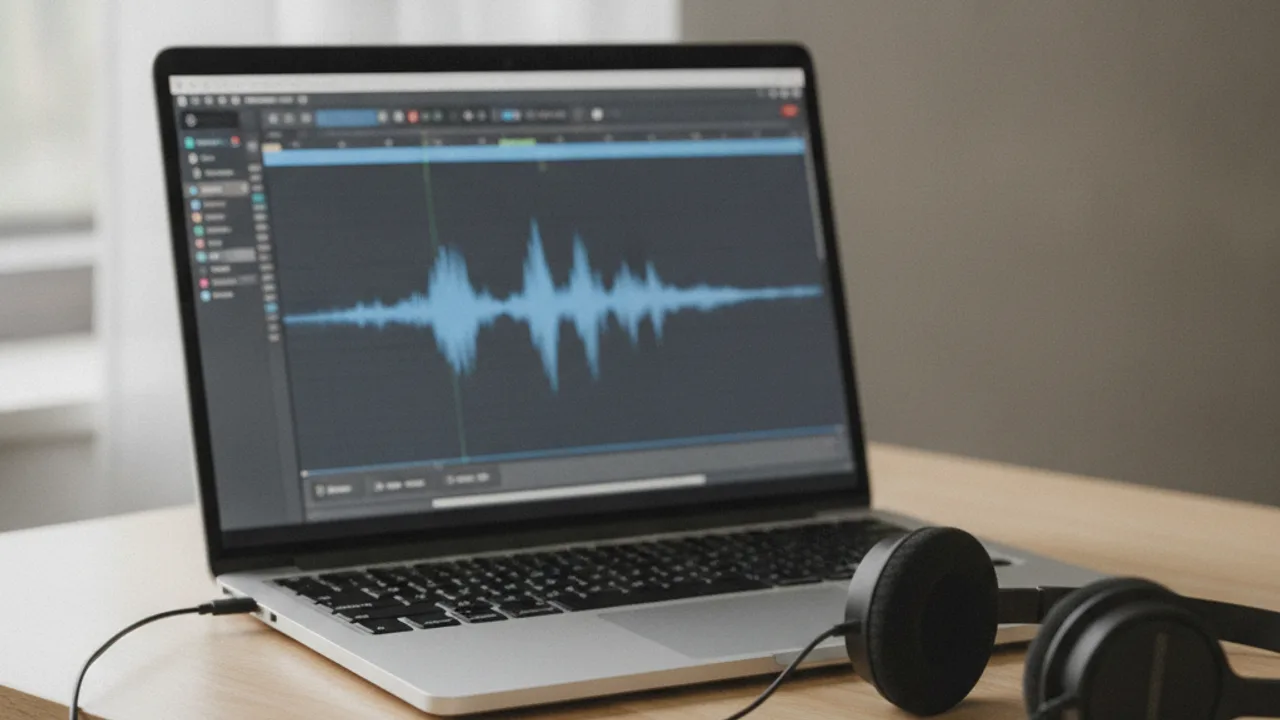
Audacity est un éditeur audio libre qui affiche la forme d’onde et laisse écouter le fichier avant de l’exporter. Depuis la version 3.2, il encode le MP3 nativement, sans le module externe LAME qu’il fallait installer autrefois. Vous pouvez le télécharger sur le site officiel d’Audacity. La procédure tient en trois étapes.
- Ouvrez Audacity, puis glissez votre fichier M4A dans la fenêtre pour l’importer.
- Cliquez sur Fichier, puis Exporter et Exporter en MP3.
- Réglez la qualité sur 256 kbit/s et validez le nom du fichier.
Cette méthode brille quand un seul fichier compte vraiment : vous pouvez couper un silence, normaliser le volume ou retirer un bruit avant l’export. Pour une simple conversion en masse, elle reste plus lente que VLC.
Apple Music ou iTunes : régler l’encodeur d’importation
Sur Mac, Apple Music remplace iTunes et sait convertir vos morceaux. Sur Windows, iTunes fait le même travail. Le principe consiste à régler l’encodeur d’importation sur MP3, puis à demander la création d’une version MP3 du fichier sélectionné.
Rendez-vous dans les Réglages, onglet Fichiers, puis Réglages d’importation et choisissez Encodeur MP3. Sélectionnez ensuite votre titre et utilisez la commande Convertir puis Créer une version MP3. Le fichier M4A d’origine reste dans la bibliothèque à côté du nouveau MP3.
Convertisseurs en ligne : le comparatif upload et confidentialité
Les convertisseurs en ligne dépannent quand vous êtes sur un ordinateur qui n’est pas le vôtre ou pour un fichier unique et sans enjeu. Retenez toutefois un point commun à tous : votre fichier part sur leur serveur le temps de la conversion. Le tableau ci-dessous résume ce qu’il faut savoir des services les plus visibles.
| Convertisseur en ligne | Ce qu’il faut savoir |
|---|---|
| FreeConvert | Téléversement obligatoire, limite de taille sur la version gratuite, conversion par lot payante. |
| Zamzar | Fichier envoyé sur le serveur, quota quotidien limité sans compte, inscription conseillée pour les gros fichiers. |
| Online-Convert | Upload requis, réglages de bitrate disponibles, publicités et attente sur la version gratuite. |
Aucune de ces solutions ne convertit sans envoyer votre audio en ligne. Pour un enregistrement personnel, une méthode locale reste préférable. Si votre besoin porte plutôt sur l’extraction du son d’une vidéo, consultez notre guide sur un convertisseur YouTube en MP3.
Règle simple : un convertisseur en ligne téléverse toujours votre fichier. Pour un audio sensible, restez en local avec VLC ou Audacity.
M4A ou MP3 : ce qui change vraiment
Avant de convertir, il aide de comprendre ce qui distingue les deux formats. Cela évite les attentes irréalistes, comme espérer gagner en qualité lors de la conversion.
Deux formats compressés, une conversion sans gain
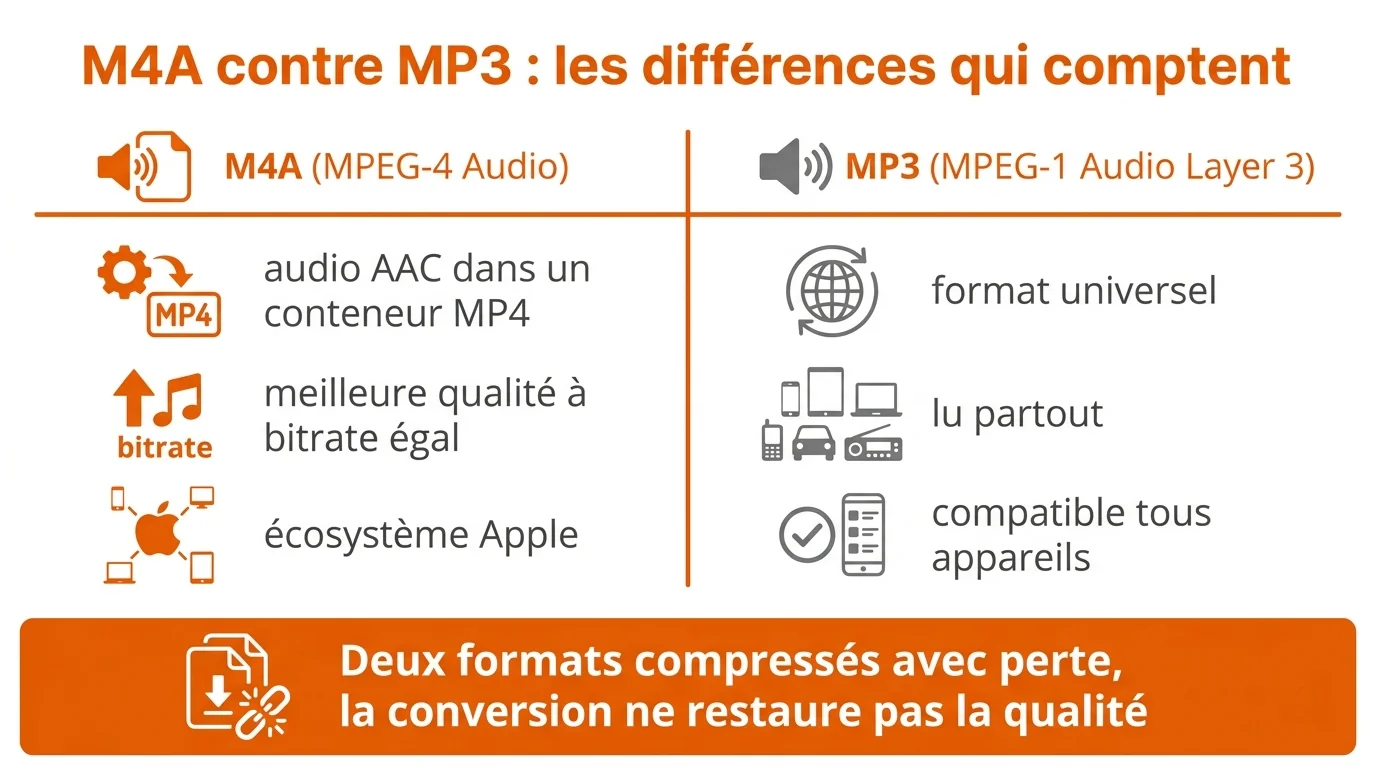
Le M4A contient de l’audio encodé en AAC, placé dans un conteneur dérivé du MP4. À bitrate égal, l’AAC sonne souvent un peu mieux que le MP3. Le MP3, plus ancien, se lit en revanche sur pratiquement tous les appareils, ce qui explique pourquoi on convertit vers lui.
Passer du M4A au MP3 reste une conversion entre deux formats compressés avec perte. Vous ne récupérez jamais de détails absents du fichier d’origine, vous transcodez seulement d’un format vers un autre. Le seul réglage qui compte vraiment est donc le bitrate de sortie.
Fichiers protégés et bitrate conseillé
Attention à un cas particulier : les anciens morceaux achetés sur l’iTunes Store avant 2009 portent l’extension M4P et sont protégés par un verrou DRM. Ces fichiers ne se convertissent pas directement, quelle que soit la méthode. Un M4A classique, lui, ne pose aucun problème.
Côté qualité, réglez le bitrate de sortie entre 192 et 256 kbit/s pour de la musique. Pour de la voix, une simple dictée ou un podcast parlé, 128 kbit/s suffisent et allègent le fichier. Monter au-delà de 320 kbit/s n’apporte rien puisque le M4A de départ ne contient pas plus d’information.
Questions fréquentes
La conversion M4A vers MP3 fait-elle perdre en qualité ?
Oui, légèrement, car vous ré-encodez un format compressé vers un autre format compressé. La perte reste discrète à l’oreille si vous gardez un bitrate de 256 kbit/s. Pour limiter au maximum l’écart, partez du fichier M4A d’origine et non d’une copie déjà retravaillée.
Quelle différence entre un M4A et un MP3 ?
Le M4A stocke de l’audio AAC dans un conteneur proche du MP4 et donne une meilleure qualité à bitrate égal. Le MP3 est plus ancien mais universel : il se lit sur quasiment tous les appareils et logiciels. On convertit vers le MP3 avant tout pour la compatibilité.
Peut-on convertir un fichier M4A protégé par DRM ?
Non, un fichier protégé, reconnaissable à l’extension M4P, ne se convertit pas directement. Ce verrou concerne surtout d’anciens achats iTunes réalisés avant 2009. Un fichier M4A standard, comme un enregistrement ou un morceau récent, se convertit sans obstacle.
Quel bitrate choisir pour le MP3 ?
Pour de la musique, visez 192 à 256 kbit/s, ce qui préserve la qualité perçue sans alourdir le fichier. Pour de la voix ou un podcast parlé, 128 kbit/s restent largement suffisants. Dépasser 320 kbit/s n’a pas d’intérêt puisque le fichier source ne contient pas plus de détails.
Faut-il installer un module pour exporter en MP3 avec Audacity ?
Non, plus depuis les versions récentes. Audacity 3.2 et suivantes encodent le MP3 nativement, sans l’ancien module externe LAME qu’il fallait ajouter autrefois. Il vous suffit d’utiliser la commande Exporter en MP3 et de choisir la qualité voulue.
