
Un iPhone qui affiche l’éclair sans que le pourcentage monte relève de trois situations très différentes, et les confondre fait perdre des heures. La charge qui s’arrête à 80 % vient de la recharge optimisée, un réglage d’usine et non une panne, tandis que l’éclair figé sans progression trahit un connecteur encrassé, un câble non certifié MFi ou la protection thermique au-delà de 35 degrés. L’écran totalement noir, lui, demande la procédure Apple des 30 minutes de charge suivies d’un redémarrage forcé.
Trois pannes de charge que tout le monde confond
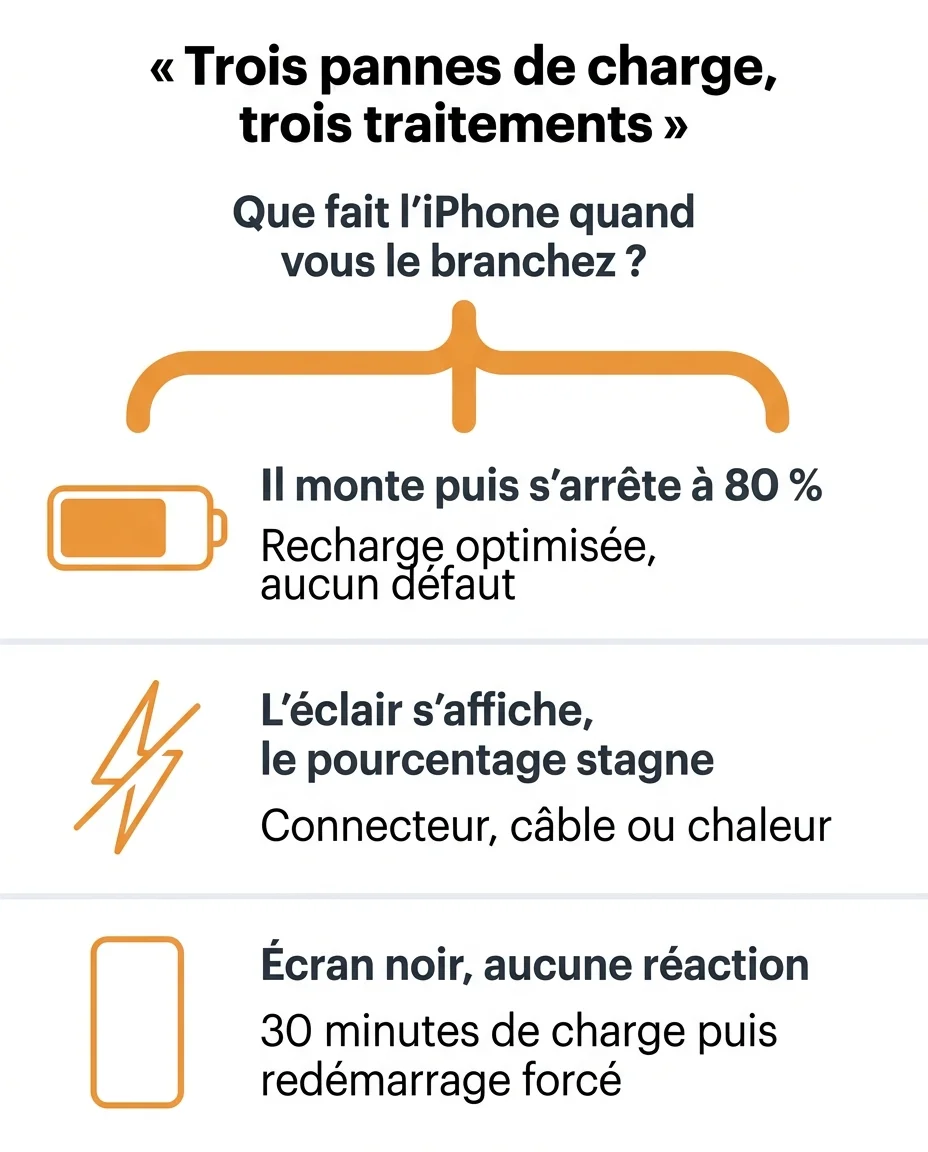
Avant de commander un câble, regardez ce que fait exactement votre iPhone au branchement. Trois comportements se ressemblent à l’œil nu et n’ont rien à voir entre eux.
La charge monte puis s’arrête à 80 %
Vous branchez le soir, vous retrouvez 80 % le matin, et le chiffre ne bouge plus. Votre iPhone applique la recharge optimisée, activée par défaut depuis iOS 13. Apple le décrit en une phrase : votre iPhone met en attente la recharge au-delà de 80 % dans certaines situations.
L’éclair s’affiche mais le pourcentage stagne
Ici, l’appareil voit bien l’accessoire. L’icône de charge apparaît dans la barre d’état, mais le pourcentage reste figé ou descend. C’est le cas le plus fréquent et le plus mal diagnostiqué, avec trois causes matérielles qui se partagent la quasi-totalité des situations.
L’écran reste noir, aucune réaction
Aucune icône, aucun son, aucune vibration. Une batterie totalement vide met parfois plusieurs minutes avant d’afficher quoi que ce soit. Apple demande d’attendre 30 minutes branché avant de conclure, et cette attente élimine à elle seule une bonne partie des cas.
Un iPhone qui affiche l'éclair détecte l'alimentation. Le problème est alors dans le passage du courant, pas dans la reconnaissance de l'accessoire.
La charge bloquée à 80 % n’est pas une panne

Cette première situation ne demande aucune réparation, juste un réglage. Elle explique une grande partie des recherches des propriétaires d’iPhone 12, 13 et 14, qui découvrent le plafond après une mise à jour d’iOS.
Ce que fait la recharge optimisée depuis iOS 13
La fonction apprend vos horaires de sommeil. Elle laisse l’iPhone à 80 % pendant la nuit, puis termine la charge peu avant l’heure à laquelle vous décrochez habituellement le téléphone. Apple limite ainsi le temps passé à pleine charge, ce qui ralentit l’usure de la batterie.
Trois signes confirment que vous êtes dans ce cas et non devant une panne :
- Le plafond tombe toujours sur 80 %, jamais sur 62 % ou 74 %.
- La charge reprend d’elle-même au petit matin, sans que vous touchiez à rien.
- Une notification indique que la recharge terminera avant votre réveil.
Le chemin exact du réglage selon votre iPhone
Le chemin a changé avec l’iPhone 15, ce qui explique les instructions contradictoires que vous trouvez ailleurs. Voici les deux itinéraires relevés sur la page d’assistance Apple mise à jour le 12 décembre 2025.
| Modèle d’iPhone | Chemin dans Réglages |
|---|---|
| iPhone 11 à iPhone 14 | Réglages > Batterie > État de santé de la batterie et recharge |
| iPhone 15 et modèles suivants | Réglages > Batterie > Recharge |
Sur les iPhone 11 à 14, l’interrupteur Recharge optimisée de la batterie se trouve dans cet écran. Vous pouvez le suspendre pour la journée ou le désactiver, sachant qu’Apple recommande de le laisser actif.
La limite de recharge des iPhone 15 et suivants
Depuis l’iPhone 15, un second réglage se superpose au premier. Dans Réglages > Batterie > Recharge, vous fixez vous-même un plafond, entre 80 et 100 % par tranches de 5 %. Un iPhone laissé sur 80 % ne dépassera jamais cette valeur, quel que soit le chargeur employé.
Si votre iPhone 15 ou 16 refuse obstinément de dépasser un chiffre rond, vérifiez ce réglage avant tout le reste.
Votre iPhone détecte le chargeur mais ne charge pas

Vous arrivez au cas le plus courant : l’éclair apparaît et rien ne progresse. Trois causes matérielles se testent dans cet ordre.
Un connecteur Lightning ou USB-C encrassé
La poche de jean et le fond de sac remplissent le port de charge de peluches compactées. Le câble s’enfonce alors à moitié et le contact devient intermittent. Un signe ne trompe pas : la charge repart quand vous appuyez sur le câble avec le doigt.
Apple demande de retirer les débris du port avant de rebrancher. Sa page de nettoyage, mise à jour le 31 octobre 2025, interdit l’air comprimé, les liquides et les produits abrasifs sur les connecteurs. Un cure-dent en bois utilisé sans forcer reste le seul outil raisonnable.
Un câble ou un adaptateur non certifié MFi
Un câble à trois euros acheté en station-service alimente parfois assez pour afficher l’éclair, sans jamais fournir la puissance d’une charge réelle. Apple consacre une page à l’identification des accessoires Lightning contrefaits, mise à jour le 19 juin 2026, qui décrit les broches mal finies des copies. Le repère officiel reste le badge MFi imprimé sur l’emballage.
Le test décisif prend deux minutes. Empruntez le câble et le bloc d’un proche, branchez votre iPhone dessus, puis son iPhone sur votre câble : vous saurez lequel des deux éléments est en cause.
La protection thermique au-delà de 35 degrés
Apple conçoit l’iPhone pour une température ambiante comprise entre 0 et 35 degrés. Au-delà, iOS ralentit puis suspend la charge et affiche la notification Recharge en attente. Une voiture garée au soleil ou un chargeur posé sur une couette suffisent à déclencher ce mécanisme.
Le froid produit le même blocage par l’autre extrémité. Nos conseils pour protéger votre téléphone du froid valent aussi pour la charge : retirez la coque, posez l’iPhone sur une surface dure et attendez vingt minutes.
Plage de fonctionnement officielle de l'iPhone : 0 à 35 degrés. Hors de cette plage, la charge est volontairement suspendue par iOS.
Écran noir et aucune réaction : la procédure Apple

Quand rien ne s’affiche au branchement, la marche à suivre est publiée par Apple sur la page Si votre iPhone ou iPod touch ne se charge pas, mise à jour le 12 décembre 2025. Elle se suit dans l’ordre, sans sauter d’étape.
Trente minutes de charge, puis redémarrage forcé
Branchez l’iPhone sur une prise murale, jamais sur un port USB d’ordinateur pour ce test, et laissez-le tranquille 30 minutes. Si l’écran reste noir, forcez le redémarrage. La combinaison dépend de votre modèle.
- iPhone 8 et modèles suivants, dont les iPhone 11 à 16 : volume haut, puis volume bas, puis maintien du bouton latéral jusqu’au logo Apple.
- iPhone 7 et 7 Plus : bouton latéral et volume bas maintenus ensemble.
- iPhone 6s et modèles antérieurs : bouton principal et bouton latéral maintenus ensemble.
Rebranchez ensuite pour 30 minutes supplémentaires. Cette double attente débloque un nombre surprenant d’iPhone que leurs propriétaires croyaient morts.
Vérifier la capacité maximale de la batterie
Une fois l’appareil rallumé, ouvrez le chemin correspondant à votre modèle et relevez la capacité maximale. En dessous de 80 %, Apple considère la batterie comme usée et propose son remplacement. Une batterie très dégradée se décharge parfois plus vite qu’elle ne charge.
Les signes d’un connecteur de charge défectueux
Trois indices orientent vers la nappe de charge plutôt que vers l’accessoire. Le port bouge quand vous insérez le câble, l’iPhone ne charge sur aucun câble emprunté, et il se connecte en transfert de données mais jamais en charge.
Un appareil tombé dans l’eau demande un traitement à part, même des semaines après, car la corrosion progresse lentement sur les broches. S’il accumule les symptômes étranges, comme un son coupé sauf en haut-parleur, un diagnostic en atelier évite de multiplier les achats inutiles.
Questions fréquentes
Pourquoi mon iPhone 11 ne charge plus mais détecte le chargeur ?
Sorti en 2019, l’iPhone 11 a dépassé les cycles pour lesquels sa batterie d’origine a été prévue. Relevez la capacité maximale dans Réglages > Batterie > État de santé de la batterie et recharge. Sous 80 %, la batterie explique à elle seule le comportement.
Faut-il désactiver la recharge optimisée de la batterie ?
Non dans un usage normal, car elle limite le temps passé à 100 % et ralentit l’usure. Suspendez-la pour la journée quand vous devez partir avec une charge pleine à une heure inhabituelle.
Peut-on nettoyer le port de charge avec de l’air comprimé ?
Apple l’interdit sur sa page de nettoyage, au même titre que les liquides et les produits abrasifs. La pression pousse les peluches plus profondément. Préférez un cure-dent en bois, sans forcer, appareil éteint.
Un câble USB-C non Apple abîme-t-il l’iPhone 15 ?
L’iPhone 15, commercialisé en 2023, est livré avec un câble USB-C d’un mètre et sans adaptateur secteur. Un câble d’une marque sérieuse fonctionne sans difficulté, contrairement aux copies dont les broches se déforment. Vérifiez la certification sur l’emballage.
Pourquoi mon iPhone charge très lentement sur un ordinateur ?
Un port USB d’ordinateur délivre souvent moins de puissance qu’un adaptateur mural, et certains ports se coupent en veille. Pour tester une panne de charge, branchez toujours sur une prise murale.
Que signifie le message Recharge en attente ?
Cette notification apparaît quand l’iPhone est temporairement trop chaud ou trop froid pour charger sans danger. Elle disparaît dès le retour dans la plage de 0 à 35 degrés. Retirez la coque et réduisez l’activité de l’écran, par exemple en activant le mode sombre sur iPhone.
Toutes les manipulations décrites ici sont recoupées sur les pages officielles, notamment la procédure Apple pour un iPhone qui ne se charge pas et la page des températures de fonctionnement de l’iPhone, dans leurs versions de décembre 2025 et de mai 2026.
