
Sur un Samsung Galaxy, le presse-papier n’est pas une application que vous ouvrirez depuis l’écran d’accueil : il vit à l’intérieur du clavier Samsung. Touchez un champ de saisie pour faire monter le clavier, puis touchez l’icône presse-papiers dans la barre d’outils, la ligne d’icônes située juste au-dessus des touches. Deux autres portes mènent au même historique selon votre version de One UI, l’appui long dans le champ de saisie et le panneau Edge.
Où se trouve exactement le presse-papier sur un Samsung Galaxy ?
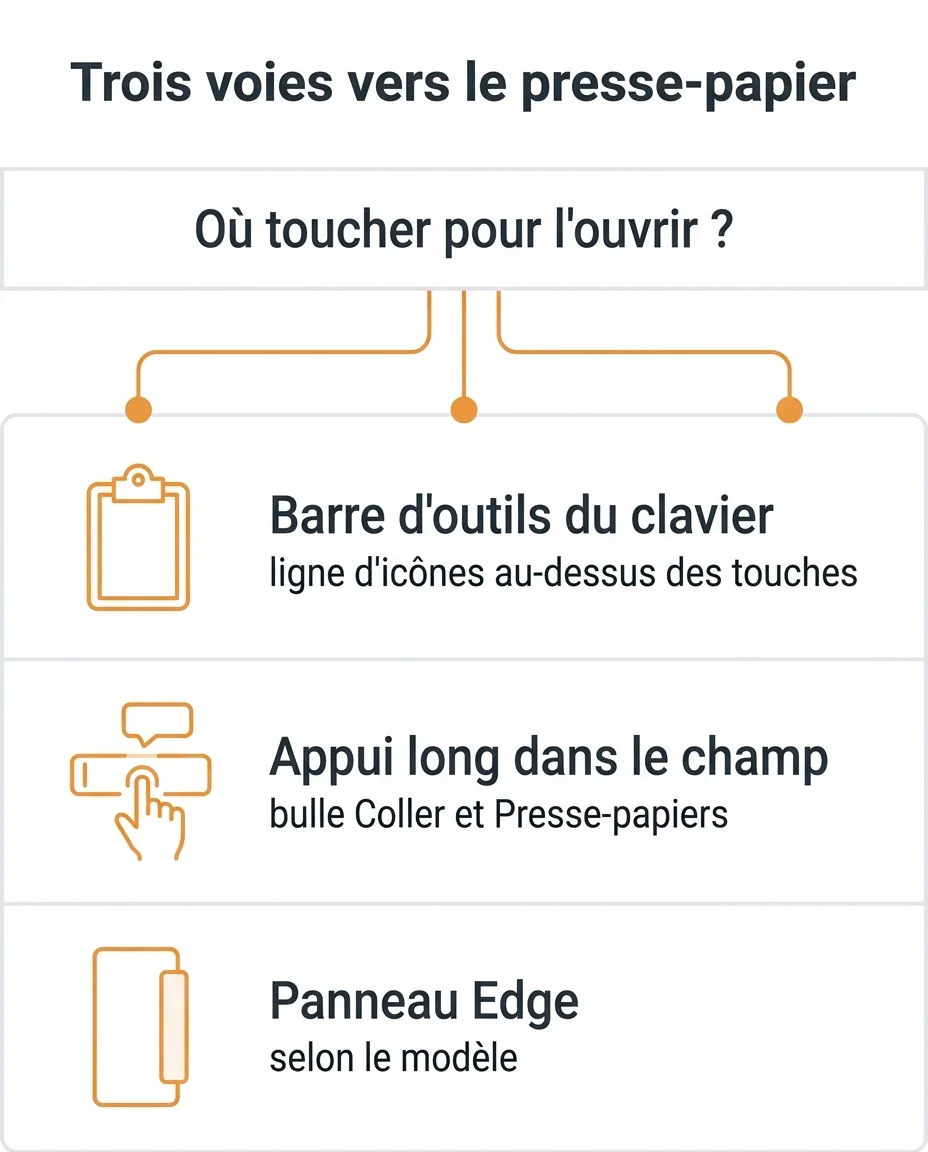
Le presse-papier Samsung n’a pas d’icône dans le tiroir d’applications, et aucune recherche dans les Paramètres ne le fera apparaître. Trois portes d’entrée existent selon votre modèle et votre version de surcouche, et elles ouvrent toutes le même historique.
L’icône presse-papiers dans la barre d’outils du clavier Samsung
Touchez n’importe quel champ de saisie pour faire monter le clavier : la barre d’adresse d’un navigateur, le champ de message d’une conversation, une note. Une ligne d’icônes s’affiche juste au-dessus des touches, c’est la barre d’outils du clavier.
Cherchez-y l’icône en forme de porte-bloc à pince. Un appui dessus déroule vos dernières copies sous forme de vignettes, la plus récente en premier. Touchez une vignette pour la coller à l’endroit du curseur.
Si vous ne voyez que quatre ou cinq icônes, la barre est repliée. Touchez les trois points libellés Plus d’options pour dérouler la grille complète, où le presse-papiers voisine avec la saisie vocale, les émojis, la traduction et Samsung Pass. La page d’assistance Samsung sur les fonctionnalités du clavier Samsung, mise à jour le 21 mars 2024, décrit cette grille et ce bouton Plus d’options, mais ne nomme jamais le presse-papiers.
L’appui long dans un champ de saisie
Deuxième voie, plus rapide quand le clavier est déjà ouvert. Appuyez une seconde sur une zone vide du champ de saisie : une bulle apparaît avec Coller et, selon la version, Presse-papiers.
Touchez Presse-papiers pour ouvrir le même panneau de vignettes. Quand la bulle ne propose que Coller, c’est le dernier élément copié qui part directement dans le champ, sans passer par l’historique.
Les champs de certaines applications bancaires ou de messageries chiffrées neutralisent l’appui long. Repassez alors par la barre d’outils du clavier.
Le panneau Edge, la troisième voie
Les Galaxy proposent des panneaux latéraux, tirés depuis un onglet fin collé au bord de l’écran, et le catalogue contient un panneau Presse-papiers sur une partie des modèles. Le réglage se trouve dans Paramètres, puis Affichage, puis Panneaux Edge, puis Panneaux. Cochez le panneau Presse-papiers s’il figure dans la liste, ou téléchargez-le depuis le Galaxy Store.
Sur plusieurs modèles récents, le panneau ne figure plus au catalogue. S’il est absent de la liste comme du Galaxy Store, les deux premières portes restent les seules.
Le presse-papier Samsung n'est pas une application. Aucune icône ne l'ouvre depuis l'écran d'accueil : tout passe par le clavier.
Comment ouvrir le presse-papier selon votre version de One UI ?
Le libellé des menus bouge d’une version de surcouche à l’autre, et c’est la source principale des tutoriels qui ne marchent pas. Lisez d’abord la vôtre dans Paramètres, puis À propos du téléphone, puis Informations sur le logiciel.
| Version de One UI | Accès au presse-papier |
|---|---|
| One UI 7 (Android 15) | Barre d’outils du clavier, icône porte-bloc sous Plus d’options |
| One UI 6 (Android 14) | Barre d’outils du clavier, plus l’entrée Presse-papiers dans la bulle d’appui long |
| One UI 5 (Android 13) | Barre d’outils du clavier, plus le panneau Edge Presse-papiers sur la plupart des modèles |
| One UI 4 et versions antérieures | Bulle d’appui long, avec Presse-papiers affiché à côté de Coller |
One UI 6 et One UI 7, sur Android 14 et Android 15
Sur ces deux versions, la barre d’outils du clavier reste le chemin le plus fiable, mais l’icône presse-papiers y est souvent masquée derrière les trois points.
Depuis Android 13, le système affiche une petite vignette de confirmation en bas de l’écran après chaque copie, avec un aperçu du contenu. Ce comportement est décrit dans la documentation Android sur le copier-coller, mise à jour le 14 août 2026. Cette vignette n’est pas le presse-papier : elle montre le dernier élément, pas l’historique.
One UI 5 et versions antérieures
Sur One UI 5 et en dessous, la bulle d’appui long affiche plus souvent l’entrée Presse-papiers directement. C’est le geste que décrivent la plupart des vieux tutoriels, et la raison pour laquelle ils tombent à côté sur un Galaxy récent.
Le panneau Edge Presse-papiers était aussi plus courant sur ces versions. Si vous ne le retrouvez plus après une mise à jour sur un Galaxy S10 ou un A51, il n’a pas été déplacé : il a été retiré du catalogue.
Si vous avez remplacé le clavier Samsung par Gboard
Gboard tient son propre presse-papier, indépendant de celui du clavier Samsung : ce que vous voyez dans l’un n’apparaît pas dans l’autre. Son icône se trouve aussi dans la barre d’outils, à gauche de la ligne d’icônes. Les éléments non épinglés y sont effacés au bout d’une heure, ce qui surprend les utilisateurs venus d’un clavier Samsung.
Pour une vue plus large du sujet côté système, notre guide sur accéder au presse-papier sur Android détaille les différences entre constructeurs.
Pourquoi l’icône presse-papiers reste-t-elle introuvable ?

Trois causes expliquent la quasi-totalité des cas. Passez-les dans cet ordre, la première suffit neuf fois sur dix.
Réafficher la barre d’outils du clavier
La barre d’outils se désactive d’un geste, et beaucoup de gens la coupent sans le vouloir en manipulant les réglages de saisie. Voici le chemin pour la remettre.
- Ouvrez Paramètres, puis Gestion globale.
- Touchez Paramètres du clavier Samsung.
- Entrez dans Style et disposition, appelé Disposition et retour sur certaines versions.
- Activez l’interrupteur Barre d’outils du clavier.
L’icône engrenage de la barre d’outils mène au même écran de réglages, sans passer par les Paramètres.
Remettre l’icône presse-papiers dans la barre d’outils
La barre d’outils se réorganise selon ce que vous utilisez le plus, et une icône rarement touchée finit reléguée derrière les trois points.
Ouvrez la grille complète avec Plus d’options, puis appuyez une seconde sur l’icône presse-papiers et faites-la glisser vers la première ligne. Elle restera visible sans déplier la grille.
Vérifier quel clavier est actif
Une application de saisie tierce, un clavier fourni par un opérateur, une surcouche d’entreprise : le clavier actif n’est pas toujours celui que vous croyez. Ouvrez Paramètres, puis Gestion globale, puis Liste des claviers et clavier par défaut, et regardez la ligne Clavier par défaut. Si elle affiche autre chose que Clavier Samsung, aucun réglage Samsung ne fera revenir l’icône.
Combien de temps le presse-papier Samsung garde-t-il vos copies ?

Deux règles suffisent, et elles expliquent pourquoi un texte copié hier a disparu ce matin.
Vingt éléments maximum, effacés au redémarrage
Le presse-papier Samsung retient une vingtaine d’éléments, textes et images confondus. Au vingt et unième, le plus ancien tombe sans avertissement.
Surtout, l’historique est effacé à chaque redémarrage du téléphone. Une mise à jour installée pendant la nuit, une batterie tombée à zéro, un redémarrage forcé : dans les trois cas, vous repartez d’un presse-papier vide.
Épingler un élément pour le conserver
Un élément épinglé survit au redémarrage et ne se fait pas chasser par les copies suivantes. C’est la seule façon de garder durablement un RIB, un code de suivi ou une adresse. Ouvrez le presse-papier, appuyez une seconde sur la vignette voulue, puis touchez Épingler : l’élément passe en tête de liste avec une petite punaise.
Pour les caractères difficiles à retaper, notre guide pour copier-coller un caractère vide montre un cas où l’épinglage fait gagner beaucoup de temps.
Vider le presse-papier
Vider l’historique se justifie dès que vous prêtez votre téléphone ou que vous y avez copié un mot de passe. Deux gestes le font.
- Ouvrez le presse-papier depuis la barre d’outils du clavier, puis touchez Tout supprimer, en haut à droite du panneau.
- Pour un seul élément, appuyez une seconde sur sa vignette et touchez Supprimer.
Les éléments épinglés ne partent pas toujours avec Tout supprimer : vérifiez la tête de liste après l’opération. Notre guide d’utilisation du presse-papier reprend ces gestes côté Android.
La page d'assistance Samsung consacrée au clavier ne nomme jamais le presse-papiers. Les chemins ci-dessus sont recoupés sur plusieurs versions de One UI, pas repris d'une source constructeur.
Questions fréquentes
Le presse-papier Samsung existe-t-il en tant qu’application ?
Non. Il n’a ni icône dans le tiroir d’applications ni entrée dédiée dans les Paramètres. Il s’ouvre uniquement depuis le clavier ou, sur certains modèles, depuis un panneau Edge.
Peut-on récupérer un texte copié après un redémarrage ?
Non, sauf s’il était épinglé. L’historique non épinglé est vidé au démarrage du système, et aucune manipulation ne le restaure ensuite.
Où sont stockées les images copiées sur un Galaxy ?
Les images copiées apparaissent dans le même panneau que les textes, sous forme de vignettes. Elles n’entrent dans la Galerie que si vous les collez quelque part.
Comment partager le presse-papier entre deux appareils Galaxy ?
La fonction s’appelle Continuer l’exécution des applications sur d’autres appareils et demande le même compte Samsung sur les deux appareils, avec le Wi-Fi et le Bluetooth actifs. Elle se règle dans Paramètres, puis Appareils connectés.
Pourquoi l’icône presse-papiers a-t-elle disparu après une mise à jour ?
Une montée de version réorganise la barre d’outils et relègue les icônes peu utilisées derrière les trois points. Touchez Plus d’options pour dérouler la grille complète, puis faites glisser l’icône en première ligne.
Le presse-papier Samsung est-il accessible sans passer par le clavier ?
Uniquement via le panneau Edge, quand votre modèle le propose encore. Sur les Galaxy récents où ce panneau a disparu du catalogue, le clavier reste le seul point d’entrée.
