
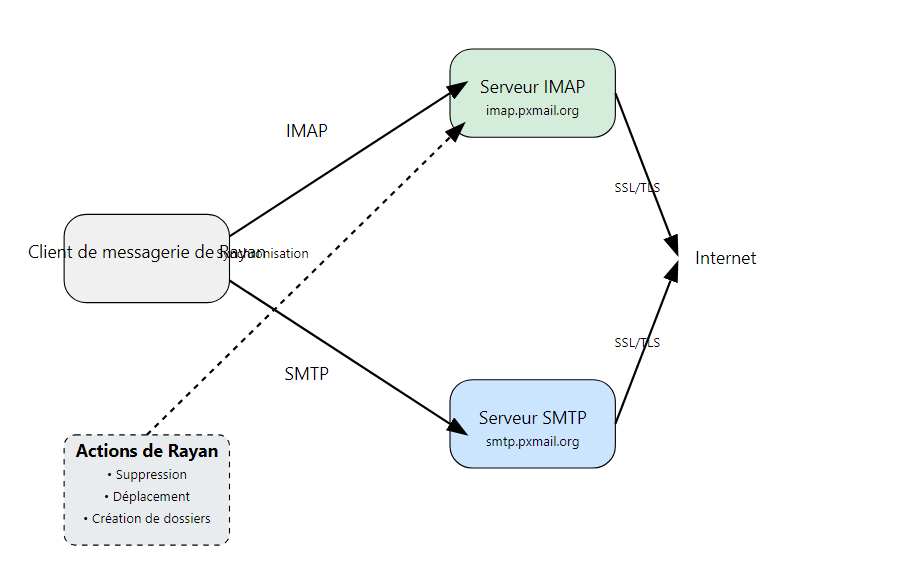
Rayan souhaite configurer son logiciel de messagerie pour que ses actions (suppression de courrier électronique, gestion des dossiers, marquage comme lu) se répercutent instantanément sur le serveur. Dans un contexte où l’on consulte ses e-mails à la fois sur smartphone, tablette et ordinateur, cette synchronisation est devenue indispensable.
Pour atteindre cet objectif et garantir une continuité fluide entre ses appareils, il doit impérativement choisir le protocole IMAP (Internet Message Access Protocol) et utiliser le serveur imap.pxmail.org. Contrairement aux anciennes méthodes, ce choix technique est le standard actuel pour la mobilité.
Ce protocole permet une synchronisation bidirectionnelle en temps réel entre le client de messagerie (Outlook, Thunderbird, Apple Mail) et le serveur, assurant que toutes les modifications effectuées localement sont immédiatement reflétées dans le cloud. Si Rayan classe un e-mail dans un dossier « Projet » sur son téléphone, il le retrouvera au même endroit sur son PC.
Dans ce guide complet mis à jour, nous détaillerons les différences critiques entre les protocoles, la configuration précise des serveurs entrant et sortant pour pxmail.org, les normes de sécurité actuelles (TLS 1.2+, OAuth 2.0), ainsi que la gestion avancée des dossiers.
Les protocoles de messagerie : IMAP, POP3 et SMTP
Comprendre la distinction entre les protocoles est la première étape pour éviter les pertes de données. Les protocoles de messagerie jouent un rôle central dans l’architecture client-serveur. Chacun possède une fonction spécifique dans le cycle de vie d’un e-mail.
Voici un tableau comparatif technique des trois principaux protocoles, mis à jour avec les recommandations de sécurité 2025-2026 :
| Protocole | Fonction | Caractéristiques principales et Usage |
|---|---|---|
| IMAP | Réception & Synchro |
|
| POP3 | Réception & Stockage Local |
|
| SMTP | Envoi |
|
Le protocole IMAP maintient une copie « maître » des messages sur le serveur. Cela permet à Rayan d’accéder à son historique complet depuis n’importe quel terminal connecté. C’est la configuration par défaut recommandée par la majorité des fournisseurs (Gmail, Outlook, Yahoo) et les hébergeurs professionnels.
POP3, en revanche, est une technologie vieillissante. Elle télécharge les messages sur l’appareil local et, selon la configuration (« laisser une copie sur le serveur » décoché), les supprime définitivement du serveur. Si le disque dur de Rayan tombe en panne, ses e-mails sont perdus à jamais. En 2026, l’usage de POP3 est réservé à des cas très spécifiques d’archivage local ou de confidentialité extrême hors ligne.
SMTP s’occupe exclusivement de l’expédition. Il fonctionne en arrière-plan, que vous utilisiez IMAP ou POP3 pour la réception.
Configuration du serveur entrant : IMAP ou POP3 ?
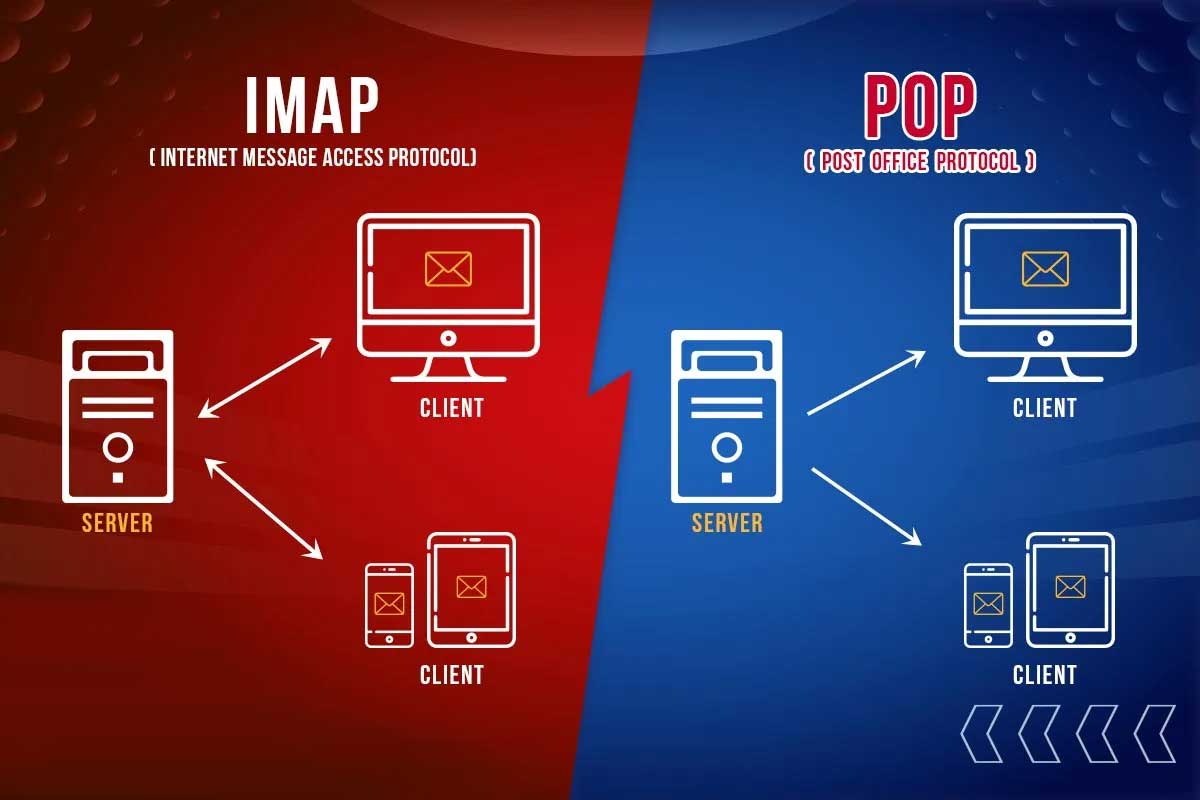
La configuration du serveur entrant est l’étape critique qui détermine comment les données sont traitées. Pour Rayan, qui exige que ses suppressions et classements se répercutent sur le serveur, IMAP est la seule option viable.
Voici la procédure détaillée pour configurer IMAP manuellement (souvent nécessaire si la configuration automatique échoue) :
- Ouvrir les paramètres du logiciel de messagerie (Outlook, Thunderbird, Mail sur iOS).
- Sélectionner « Ajouter un compte » et choisir « Configuration manuelle » ou « Autre ».
- Choisir le type de compte : IMAP.
- Entrer l’adresse e-mail complète et le mot de passe associé.
- Renseigner le serveur entrant (Hôte) : imap.pxmail.org.
- Spécifier le port : 993. C’est le port standard pour l’IMAP sécurisé via SSL/TLS.
- Vérifier que la méthode de chiffrement est bien réglée sur SSL/TLS.
Cette configuration assure une « image miroir » de la boîte mail. Si Rayan lit un message dans le bus sur son smartphone, ce message apparaîtra comme « lu » lorsqu’il ouvrira son ordinateur au bureau.
Pourquoi éviter POP3 ?
Bien que POP3 reste disponible sur certains serveurs (souvent via le port 995 pour le SSL), il est de plus en plus obsolète. Son fonctionnement en mode « téléchargement et suppression » crée des doublons, fragmente l’information entre les appareils et complique les sauvegardes. Il ne doit être utilisé que si l’espace de stockage sur le serveur est extrêmement limité.
Configuration du serveur sortant avec le protocole SMTP
Recevoir des e-mails est une chose, pouvoir y répondre en est une autre. Le serveur sortant gère l’envoi via le protocole SMTP (Simple Mail Transfer Protocol). Une mauvaise configuration ici est la cause n°1 des e-mails bloqués en boîte d’envoi.
Pour configurer correctement l’envoi via pxmail.org, Rayan doit suivre ces paramètres précis :
- Dans la section « Serveur sortant » (SMTP) des paramètres du compte.
- Entrer l’adresse du serveur : smtp.pxmail.org.
- Définir le port. Deux options sécurisées sont possibles :
- Port 465 : Avec chiffrement SSL/TLS (Recommandé pour une sécurité maximale immédiate).
- Port 587 : Avec chiffrement STARTTLS (Standard moderne qui upgrade une connexion texte en connexion sécurisée).
- Crucial : Activer l’option « Mon serveur sortant (SMTP) requiert une authentification ».
- Sélectionner « Utiliser les mêmes paramètres que mon serveur entrant » ou entrer à nouveau l’identifiant et le mot de passe.
Notez que le port 25, utilisé historiquement pour le SMTP, est aujourd’hui bloqué par la majorité des fournisseurs d’accès internet résidentiels pour lutter contre le spam. Il ne faut plus l’utiliser pour la configuration d’un client de messagerie.
Sécurisation des communications : SSL/TLS et Authentification Moderne
La sécurité ne se limite plus à un simple mot de passe. En 2026, la protection des données transitant par e-mail est régie par des normes strictes pour éviter les interceptions (attaques Man-in-the-Middle).
Le chiffrement SSL/TLS
Le protocole SSL étant obsolète, on parle aujourd’hui de TLS (Transport Layer Security), idéalement dans ses versions 1.2 ou 1.3. Ce chiffrement crée un tunnel sécurisé inviolable entre l’ordinateur de Rayan et le serveur pxmail.org.
Pour garantir cette sécurité, Rayan doit vérifier ces points :
- Certificats : Le client mail peut demander de valider le certificat du serveur lors de la première connexion. Il faut toujours l’accepter s’il provient d’une autorité reconnue.
- Ports sécurisés obligatoires : Ne jamais utiliser les ports 143 (IMAP non sécurisé) ou 110 (POP3 non sécurisé) sur des réseaux Wi-Fi publics. Privilégiez toujours 993 et 995.
Authentification : OAuth 2.0 et Mots de passe d’application
De plus en plus de fournisseurs (comme Google ou Microsoft, et progressivement les hébergeurs privés) abandonnent l’authentification par mot de passe simple au profit de OAuth 2.0. Si le logiciel de Rayan le propose, il doit choisir « OAuth2 » comme méthode d’authentification au lieu de « Mot de passe normal ». Cela permet de connecter le logiciel sans stocker le mot de passe réel sur la machine, augmentant drastiquement la sécurité en cas de vol de l’appareil.
Délivrabilité : SPF, DKIM et DMARC
Bien que cela concerne le côté serveur, il est bon de savoir que pour que les e-mails de Rayan n’atterrissent pas dans les spams de ses destinataires, son domaine doit avoir des enregistrements SPF, DKIM et DMARC valides. Une configuration SMTP correcte (avec authentification) est indispensable pour passer ces filtres de sécurité.
Gestion avancée des dossiers et synchronisation IMAP
L’un des atouts majeurs de l’IMAP est la gestion centralisée de l’arborescence des dossiers. Cela va bien au-delà de la simple boîte de réception.
Voici comment IMAP transforme l’expérience utilisateur par rapport à POP3 :
| Fonctionnalité | IMAP (Recommandé) | POP3 (Obsolète) |
|---|---|---|
| Dossiers personnalisés | Création et synchro sur le serveur (visibles partout) | Restent uniquement sur l’ordinateur local |
| Dossiers spéciaux | Mappage des dossiers « Envoyés », « Corbeille », « Brouillons » | Gestion chaotique, souvent non synchronisée |
| État de lecture | Synchronisé (Lu sur PC = Lu sur Mobile) | Indépendant (doit être marqué lu sur chaque appareil) |
| Recherche | Recherche possible dans tout l’historique sur le serveur | Recherche limitée aux messages téléchargés |
Abonnement aux dossiers (IMAP Subscription)
Il arrive parfois que Rayan ne voie pas tous ses dossiers après la configuration. C’est souvent dû à la fonction d’abonnement IMAP. Dans son logiciel (particulièrement Thunderbird ou Outlook), il peut faire un clic droit sur son compte, choisir « S’abonner » ou « Dossiers IMAP » et cocher les dossiers qu’il souhaite voir apparaître (Archives, Spam, Projets, etc.).
Mappage des dossiers spéciaux
Pour une expérience parfaite, Rayan doit s’assurer que son logiciel « mappe » correctement les dossiers du serveur. Par exemple, le logiciel doit savoir que lorsqu’un e-mail est envoyé, il doit être stocké dans le dossier Sent du serveur et non dans un dossier local Éléments envoyés. Cette option se trouve généralement dans les « Paramètres du compte » > « Dossiers spéciaux » ou « Comportement ».
En suivant ces étapes et en privilégiant IMAP avec chiffrement TLS sur les ports 993 et 465/587, Rayan dispose désormais d’une messagerie robuste, sécurisée et parfaitement synchronisée sur tous ses équipements.
