
Apprendre Power BI, c’est changer sa façon de comprendre les données. A travers ce tutoriel, découvrez les cinq étapes permettant de transformer un fichier brut en tableau de bord grâce à cette solution signée Microsoft. Que vous découvriez l’outil ou que vous cherchiez à clarifier vos bases, ce guide est là pour muscler votre autonomie !
La donnée est partout. Elle irrigue les décisions, les reportings, les prévisions, et sans les bons outils, elle reste souvent muette.
Afin de répondre aux besoins d’analyse et de visualisation des entreprises, Microsoft a développé Power BI : un outil de Business Intelligence devenu incontournable.
Accessible mais puissant, il permet de transformer des tableaux bruts en tableaux de bord interactifs, visuels et parlants. Cette plateforme se révèle très utile pour suivre un chiffre d’affaires, explorer un historique client ou même visualiser une performance produit.
Que vous soyez analyste, responsable marketing ou simplement curieux d’explorer vos données, apprendre Power BI pas à pas permet d’acquérir une précieuse compétence.
Ce tutoriel vous propose un parcours étape par étape, des premières connexions de données jusqu’à la publication de rapports percutants. L’objectif ? Transformer vos jeux de données en véritables récits visuels !
Installer Power BI et connecter ses premières données
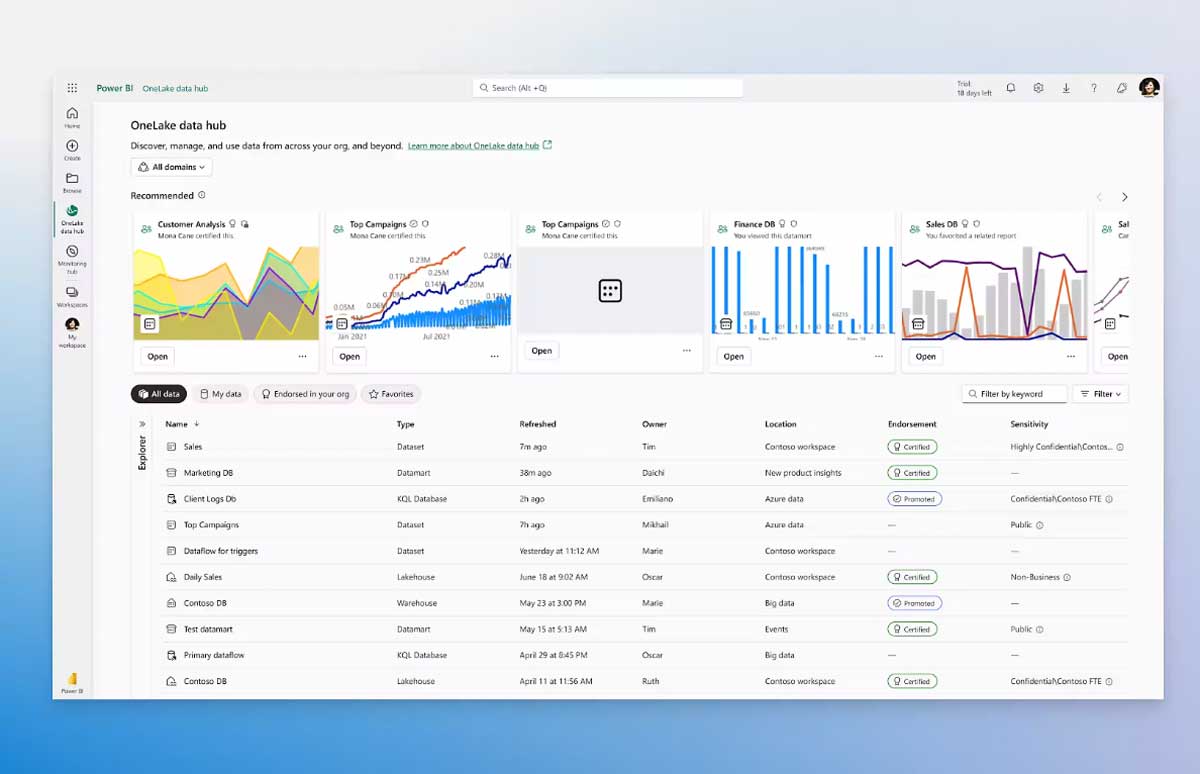
Tout commence par l’outil lui-même : Power BI Desktop. C’est la version gratuite, qui vous permettra de créer vos rapports.
Vous pouvez la télécharger directement depuis le site officiel de Microsoft ou via le Microsoft Store. Installez-la, puis ouvrez l’interface : sobre, structurée, elle se compose de trois grandes vues principales.
La zone « Rapport » sert à la création des visuels, la zone « Données » est dédiée à l’exploration de vos tables, et la zone « Modèle » permet de gérer les relations entre les tables.
La première étape concrète est d’importer des données. Une richesse impressionnante de connecteurs est proposée par Power BI : Excel, CSV, bases SQL, APIs, services cloud, et bien d’autres.
Prenez pour exemple un fichier Excel. Cliquez sur « Obtenir des données » > Excel. Sélectionnez ensuite votre fichier.
Dès lors, Power BI vous affiche les feuilles et tables disponibles. Choisissez celles qui vous intéressent, puis cliquez sur « Charger ».
À ce moment-là, il est tentant de tout importer tel quel. Mais c’est une erreur classique ! Mieux vaut renommer vos requêtes de façon explicite, supprimer les colonnes inutiles dès l’import, et vérifier que les différents types de données sont bien reconnus.
Pourquoi ? Parce que ce premier nettoyage vous évitera bien des tracas plus tard. Un rapport solide repose sur des bases de données claires et bien structurées dès le départ.
Nettoyer et transformer les données avec Power Query
Après l’importation, place à la transformation ! C’est précisément la mission de Power Query, l’atelier discret de Power BI où la donnée brute devient exploitable.
Accessible via l’option « Transformer les données », Power Query ouvre une interface dédiée. Ici, chaque transformation que vous effectuez est enregistrée comme une étape dans un historique.
Pas besoin de code, tout est visualisé, modifiable, et rejoué automatiquement à chaque mise à jour des données.
Plusieurs manipulations sont incontournables. Vous devez impérativement corriger les types de données, par exemple pour éviter les dates reconnues comme texte ou les montants en format général.
Il est aussi très important de supprimer les colonnes ou lignes superflues, de nettoyer les en-têtes, et de renommer les champs avec soin.
Utilisez également les fonctions fractionner, fusionner, remplir, ou remplacer pour homogénéiser les valeurs.
Toutefois, Power Query est bien plus qu’un outil de ménage. C’est un véritable langage de structuration visuelle, avec la possibilité de créer des colonnes calculées, de gérer des jointures, ou même de pivoter des tables entières pour les rendre analytiques.
Ce travail est souvent invisible dans le rapport final, mais il conditionne tout ce qui vient ensuite. Une donnée mal transformée ici peut fausser toute l’analyse…
Modéliser ses données pour mieux analyser
A ce stade, vos données sont propres. Mais elles restent éparpillées : plusieurs tables, plusieurs sources, et aucune relation entre elles.
C’est le moment de passer à la modélisation. Cette phase est celle qui donne du sens à l’ensemble.
Dans la vue « Modèle », vous pouvez relier vos tables entre elles en glissant simplement un champ (souvent un identifiant) d’une table à une autre.
Le principe de base est celui d’une structure en étoile. Au centre, la table de faits (souvent la table des transactions), et autour, des tables de dimensions (produits, clients, dates…).
Cette structure est légère, rapide à calculer, et évite les doublons. Et pour aller plus loin, le langage DAX (Data Analysis Expressions) permet de créer des mesures dynamiques.
La modélisation est donc l’ossature logique du rapport. Sans elle, les graphiques sont bancals, les chiffres incohérents, et les analyses approximatives.
Créer des visualisations percutantes
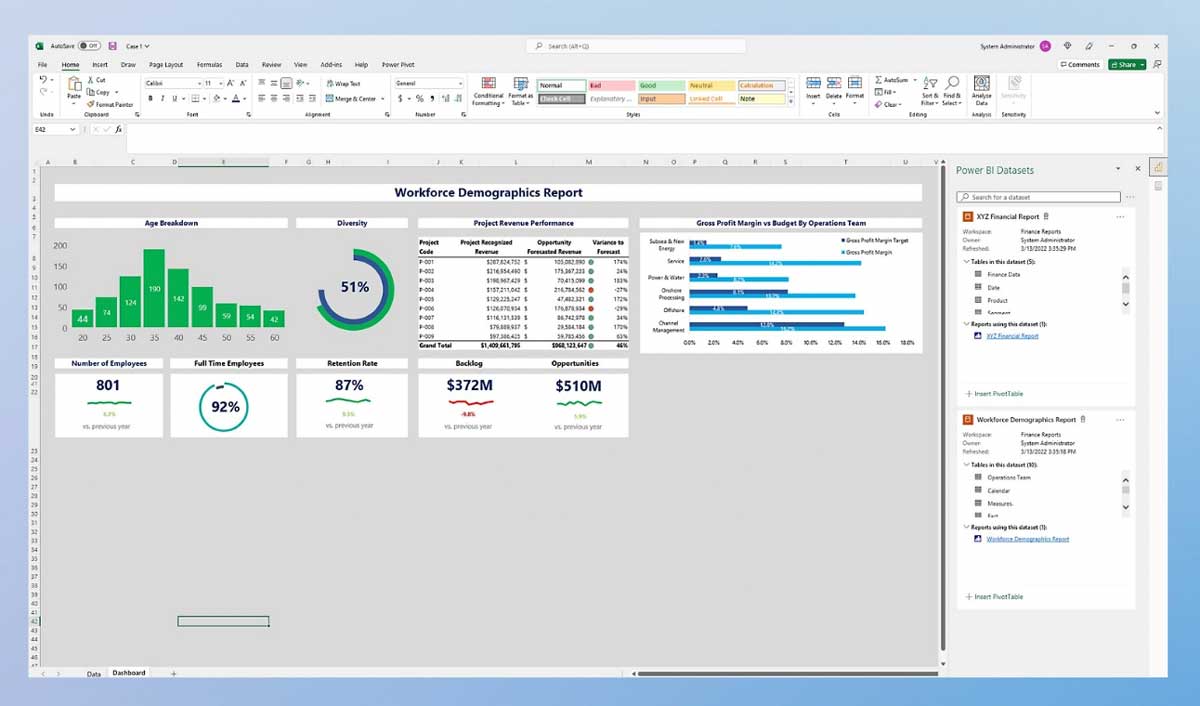
Vous avez les données, vous avez le modèle. Il est temps de les faire parler visuellement, et Power BI excelle dans cet art.
Il ne s’agit pas simplement de « mettre des jolis graphes », mais de construire une interface de lecture efficace, qui guide l’utilisateur dans sa compréhension.
Toute une galerie bien fournie est proposée par Power BI, avec des histogrammes, des graphiques en ligne, des matrices, des jauges ou encore des cartes géographiques.
Le plus important est de faire le bon choix au bon moment. Privilégiez un graphique en ligne ou zone pour une évolution temporelle, des barres horizontales pour une comparaison entre catégories.
Pour un partage ou une proportion, vous pouvez choisir le camembert. Et pour une exploration détaillée, le plus adéquat est un tableau ou une matrice.
Pour renforcer l’interactivité, pensez à intégrer des segments (slicers) qui permettent de filtrer dynamiquement les visuels selon l’utilisateur (par date, région, produit…).
Vous pouvez aussi personnaliser les interactions entre visuels pour qu’un clic dans l’un impacte les autres, ou pas.
Côté design, allez à l’essentiel. Optez pour un titre clair, une unité cohérente, une légende visible. Mettez peu de couleurs, mais bien contrastées.
Évitez la surcharge visuelle, afin de laisser l’information respirer. Gardez en tête qu’un bon rapport Power BI, c’est un tableau de bord où l’œil sait où aller et où le cerveau sait quoi retenir !
Partager et enrichir ses tableaux de bord
Nous voici à la dernière étape : publier et faire vivre votre rapport au-delà de votre écran local. Grâce à Power BI Service, vous pouvez l’envoyer sur le Cloud, le mettre à jour automatiquement, et le partager avec votre équipe.
Un simple clic sur « Publier » depuis Power BI Desktop envoie votre fichier .pbix dans votre espace de travail en ligne.
Vous pourrez alors le rendre consultable sur web ou mobile, planifier un rafraîchissement automatique des données, ou encore définir des droits d’accès.
Il est aussi possible de créer des tableaux de bord composites, en épinglant plusieurs éléments de différents rapports.
En outre, Power BI permet de déclencher des alertes, d’exploiter des insights automatiques via les outils IA intégrés, ou encore de se connecter à Teams, SharePoint ou Power Automate pour des flux d’usage avancés.
Et surtout, un bon rapport n’est jamais figé. Il s’améliore en continu, au fil des retours, des nouveaux besoins et des évolutions métiers. C’est ce qui transforme un simple tableau en véritable outil de pilotage.
Power BI n’est pas un simple outil de visualisation, mais une véritable plateforme de pilotage par la donnée. Grâce à ce tutoriel, vous avez les bases pour construire un tableau de bord lisible, connecté, et surtout intelligent !
