
VLC Media Player ne se limite pas à lire vos fichiers : il convertit vos vidéos, télécharge les sous-titres, capture l’écran et lit les flux en ligne. La plupart de ces fonctions se cachent dans les menus Média, Vue et Outils, ou derrière quelques touches du clavier. Une fois ces réglages maîtrisés, ce lecteur gratuit remplace plusieurs logiciels payants. Voici les astuces à connaître, classées par usage.
VLC, le lecteur multimédia qui cache bien son jeu
Vous connaissez sans doute VLC pour sa capacité à ouvrir presque n’importe quel format vidéo ou audio. Ce que beaucoup ignorent, c’est la profondeur de ses menus. Derrière son interface sobre se cachent un convertisseur, un enregistreur d’écran et un gestionnaire de sous-titres.
Un couteau suisse gratuit et sans publicité
VLC est un logiciel libre, gratuit et sans aucune publicité, développé par l’association VideoLAN. Il fonctionne sous Windows, macOS, Linux, Android et iOS avec la même logique de menus. Vous pouvez le télécharger et vérifier les nouveautés directement sur le site officiel de VideoLAN.
Cette gratuité ne rime pas avec pauvreté fonctionnelle, bien au contraire. VLC lit les fichiers MP4, MKV, AVI, MOV, FLV, MP3 ou FLAC sans installer le moindre codec supplémentaire. Il ouvre aussi les DVD, les fichiers incomplets et même certaines archives glissées directement dans sa fenêtre.
C’est justement cette polyvalence qui rend ses fonctions avancées invisibles au premier abord. On ouvre un film, on appuie sur lecture, et on ne soupçonne pas tout le reste. Les sections suivantes lèvent le voile sur ces usages cachés.
Les raccourcis clavier à connaître
Piloter VLC au clavier fait gagner un temps utile. Quelques touches suffisent pour couvrir 90 % des usages quotidiens. Le tableau ci-dessous réunit les raccourcis vérifiés sur la documentation officielle.
| Touche | Action |
|---|---|
| Espace | Lecture ou pause |
| F | Passer en plein écran |
| Maj + S | Capture d’écran de la vidéo |
| M | Couper le son |
| + / – | Accélérer ou ralentir la lecture |
| E | Avancer image par image |
Ces touches ne vous conviennent pas ? Vous pouvez toutes les redéfinir depuis le menu Outils puis Préférences, dans l’onglet Raccourcis. Chaque action de lecture y est personnalisable en un double-clic.
Convertir, extraire et diffuser vos fichiers avec VLC
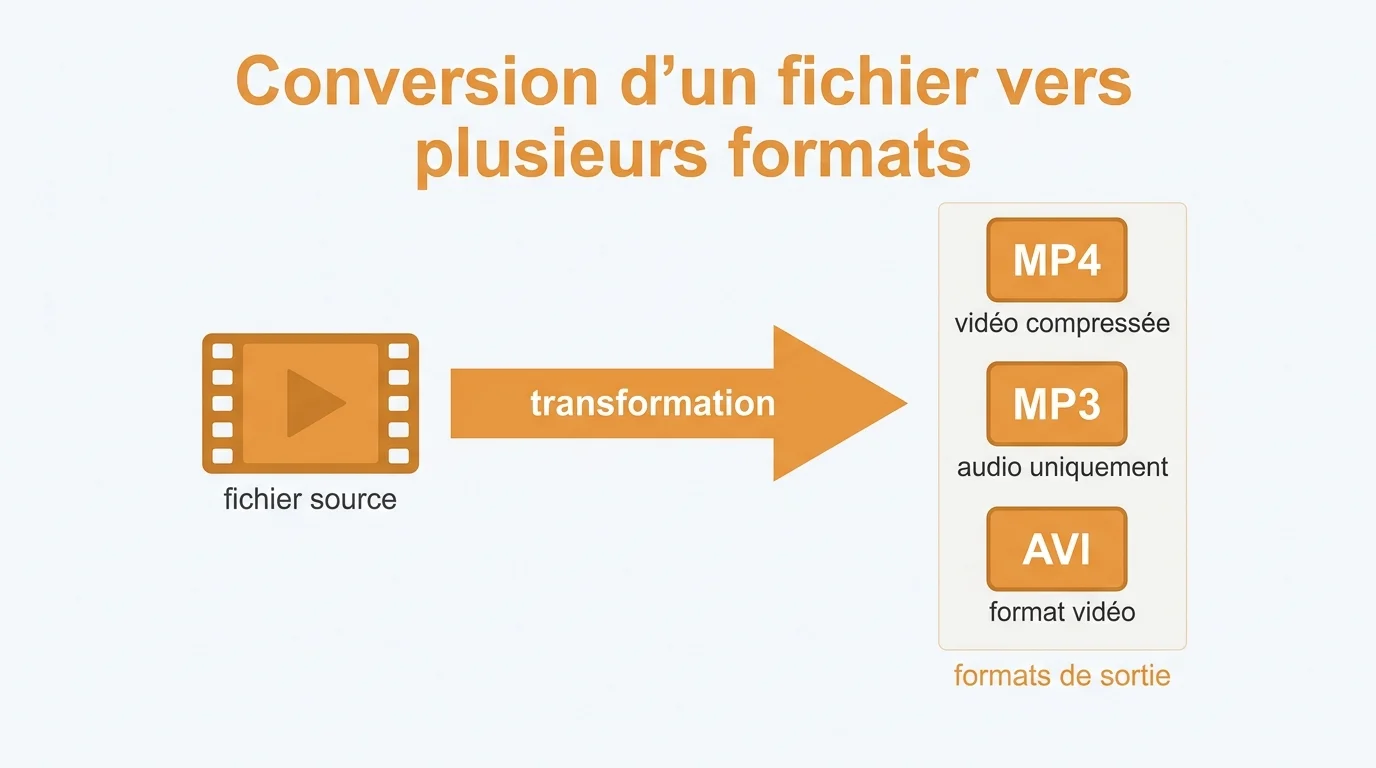
Le rôle le plus méconnu de VLC est celui de convertisseur multimédia. Il transforme vos fichiers d’un format à un autre et lit les contenus en ligne sans passer par un navigateur. Deux menus concentrent l’essentiel de cette puissance.
Convertir une vidéo ou extraire un MP3
Ouvrez le menu Média puis Convertir/Enregistrer, ou utilisez le raccourci Ctrl + R. Ajoutez votre fichier, choisissez un profil de sortie comme MP4 ou AVI, indiquez le dossier de destination et cliquez sur Démarrer. Pour ne garder que la bande-son, sélectionnez le profil Audio – MP3 avant de lancer la conversion, ce qui vous permettra notamment de convertir un M4A en MP3 en quelques clics.
La fenêtre de conversion accepte aussi plusieurs fichiers à la suite, ce qui évite de répéter l’opération. Un bouton en forme de clé permet même d’ajuster le débit et la résolution de sortie. Vous gardez ainsi la main sur la qualité et le poids final du fichier.
Cette méthode reste pratique pour un fichier que vous avez déjà sur votre disque. Si vous cherchez plutôt à convertir une vidéo YouTube en MP3, des outils en ligne dédiés font le travail plus rapidement. De même, pour récupérer une vidéo entière, un logiciel comme 4K Video Downloader pour télécharger vos vidéos complète bien VLC.
Lire un flux réseau depuis une URL
VLC lit une vidéo en ligne sans navigateur grâce au menu Média puis Ouvrir un flux réseau, ou au raccourci Ctrl + N. Collez l’adresse du flux, validez, et la lecture démarre. Vous pouvez même enregistrer ce flux sur votre disque en passant par Convertir/Enregistrer.
La liste de lecture cache d’autres ressources en ligne. Ouvrez-la avec Ctrl + L pour accéder aux podcasts et aux radios Internet du répertoire Icecast. VLC devient alors un lecteur audio complet, sans aucun abonnement.
Astuce express : pour diffuser une vidéo vers votre téléviseur, ouvrez le menu Lecture puis Rendu, et sélectionnez l'appareil Chromecast détecté sur votre réseau local.
Toutes les astuces VLC classées par usage
Chaque besoin a son menu et parfois son raccourci. Pour vous y retrouver sans feuilleter la documentation, l’explorateur ci-dessous regroupe les fonctions vérifiées par famille d’usage. Choisissez une catégorie pour afficher la marche à suivre exacte.
Sous-titres, captures et effets : les fonctions cachées
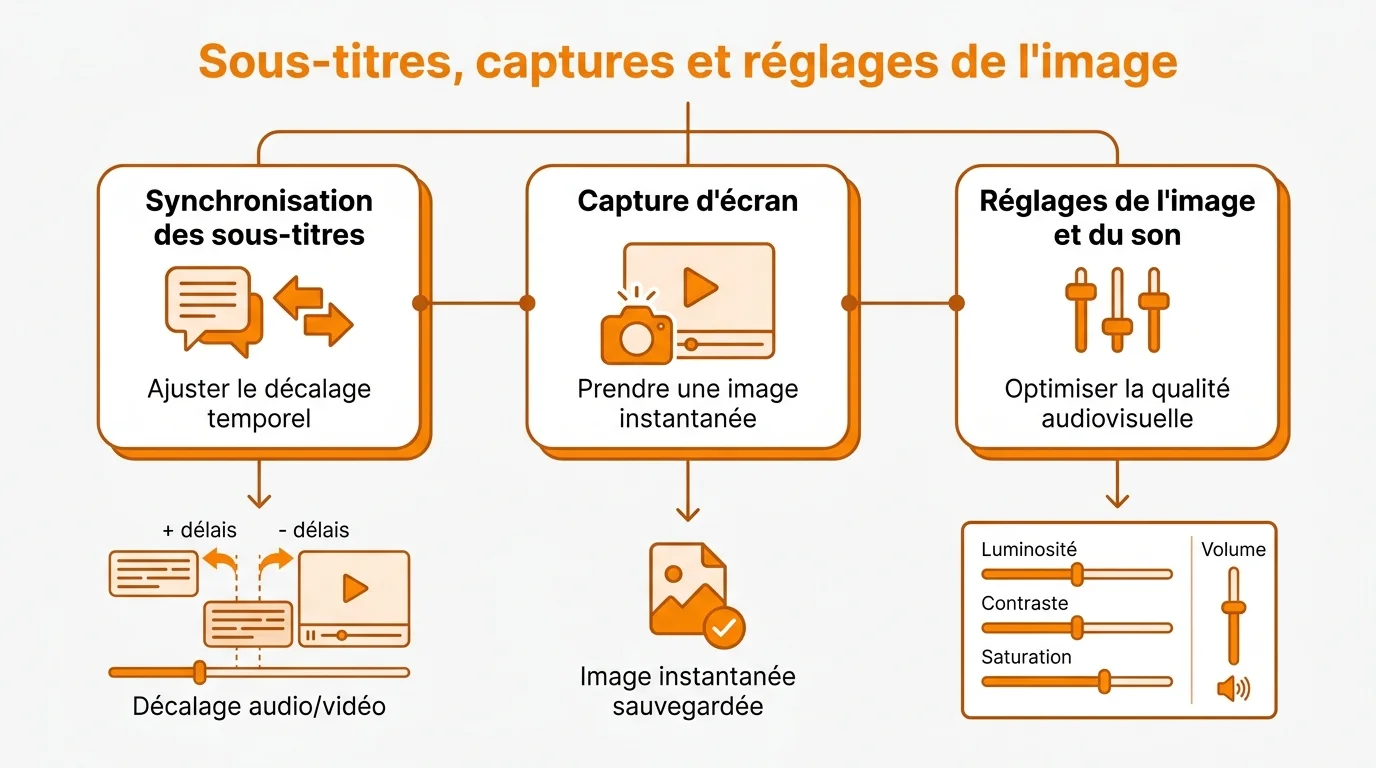
Les dernières astuces touchent à la finition. Recaler des sous-titres, garder une image d’un film ou ajuster l’image font partie des gestes les plus utiles au quotidien. Là encore, tout se joue dans les menus et au clavier.
Synchroniser et télécharger les sous-titres
Quand les sous-titres sont décalés, corrigez le retard sans quitter la lecture. La touche H augmente le décalage et la touche G le réduit, par pas de 50 ms. La touche V fait défiler les pistes disponibles quand le fichier en contient plusieurs.
Il manque un fichier de sous-titres ? L’extension intégrée VLsub, accessible depuis le menu Vue, recherche et télécharge automatiquement le bon fichier en ligne. Vous pouvez aussi ajouter un fichier .srt manuellement via le menu Sous-titre.
L’apparence du texte se règle dans Outils puis Préférences, à la rubrique Sous-titres. Vous y modifiez la police, la taille et la couleur pour un affichage plus lisible. Un détail utile sur les grands écrans ou les vidéos trop contrastées.
Capture d’écran, enregistrement et égaliseur
Pour figer une image de la vidéo en cours, appuyez sur Maj + S ou passez par le menu Vidéo puis Prendre une capture d’écran. Pour enregistrer un extrait, affichez les contrôles avancés via le menu Vue et cliquez sur le bouton rouge Enregistrer. VLC peut même filmer votre bureau depuis Média puis Ouvrir un périphérique de capture.
Côté rendu, le menu Outils puis Effets et filtres donne accès à l’égaliseur audio et aux réglages de luminosité, de contraste et de saturation. Le même panneau permet de faire pivoter une vidéo filmée de travers ou de la désentrelacer. Il cache aussi un mode puzzle, dans l’onglet Géométrie, qui découpe l’image en pièces à reconstituer.
Ces ajustements restent malgré tout basiques. Pour un vrai travail sur l’image, mieux vaut un logiciel de montage vidéo dédié. VLC reste toutefois imbattable pour dépanner rapidement et sans rien débourser.
