
Un iPhone qui reste muet à l’arrivée d’un appel a presque toujours un réglage en cause, pas un haut-parleur mort. Six coupables reviennent : le mode Silence, le volume de sonnerie descendu à zéro, un mode de concentration actif, le filtrage des appels inconnus, un contact bloqué et un renvoi d’appel oublié. Vous les passez tous en revue en moins de cinq minutes, avec les chemins de menus du guide d’utilisation de l’iPhone publié par Apple pour iOS 26 et consulté le 4 septembre 2026.
Commencez par repérer le symptôme exact que vous observez : il désigne la cause dans la grande majorité des cas.
| Ce que vous constatez | Le réglage à ouvrir en premier |
|---|---|
| Aucune sonnerie, mais l’iPhone vibre | Mode Silence (bouton Action ou centre de contrôle) |
| Ni sonnerie ni vibration | Curseur « Sonnerie et alertes » et réglage Vibrations |
| Il sonne pour certains appelants seulement | Mode de concentration, liste Personnes |
| Les numéros inconnus tombent en silence | Filtrage des appels dans les réglages Téléphone |
| Un proche arrive direct sur la messagerie | Contacts bloqués et sonnerie de sa fiche |
| Personne ne vous joint, zéro appel manqué | Renvoi d’appel |
Le mode Silence et le volume de la sonnerie

Un iPhone en mode Silence reçoit les appels normalement et les affiche à l’écran, mais n’émet aucun son. Selon votre modèle, le geste pour en sortir n’est pas le même.
Le bouton Action ou le bouton Sonnerie/Silence selon votre modèle
Sur les modèles équipés du bouton Action (iPhone 15 Pro et suivants), l’interrupteur physique a disparu : le bouton Action le remplace, et Apple lui attribue le mode Silence par défaut. Une pression longue bascule alors entre Sonnerie et Silence. Si vous lui avez confié une autre fonction (lampe torche, appareil photo, raccourci), sortez du mode Silence par le centre de contrôle, ou réattribuez-le dans Réglages > Bouton Action, comme le décrit la page Apple sur l’utilisation du bouton Action. Sur tous les autres modèles, le petit interrupteur situé au-dessus des boutons de volume commande le mode Silence, et une pastille orange visible signale qu’il est enclenché.
Vérifiez aussi le réglage des vibrations, car il explique les cas où l’iPhone bouge sans faire de bruit. Dans Réglages > Sons et vibrations > Vibrations, quatre comportements existent :
- Toujours vibrer
- Vibrer en mode Silence
- Ne pas vibrer en mode Silence
- Ne jamais vibrer
Le curseur Sonnerie et alertes tombé à zéro
Ouvrez Réglages > Sons et vibrations et regardez le curseur placé sous « Sonnerie et alertes ». S’il est à l’extrême gauche, votre iPhone sonne bel et bien, mais à un volume nul. Rien à l’écran d’accueil ne vous prévient de cet état, ce qui rend la panne difficile à voir.
Touchez ensuite « Sonnerie » juste en dessous et écoutez le son sélectionné : si rien ne se déclenche, la sonnerie choisie est en cause et non le volume.
Pourquoi les boutons latéraux vident le volume de la sonnerie ?
Par défaut, les boutons de volume agissent sur les contenus multimédias pendant une lecture, et sur la sonnerie le reste du temps. Un téléphone au fond d’un sac appuie donc régulièrement sur le bouton du bas, jusqu’à descendre la sonnerie à zéro sans avertissement.
Apple documente le correctif : dans Réglages > Sons et vibrations, désactivez « Utiliser les boutons ». Le volume de la sonnerie et des alertes se règle alors uniquement au curseur, et les boutons latéraux ne touchent plus qu’aux contenus multimédias. Ce détail figure dans la page officielle sur le réglage du volume de l’iPhone.
Un iPhone rangé dans un sac appuie tout seul sur le bouton du bas. Désactivez « Utiliser les boutons » et le volume de sonnerie cesse de bouger sans vous.
Le mode Concentration, la cause qui fait sonner par intermittence
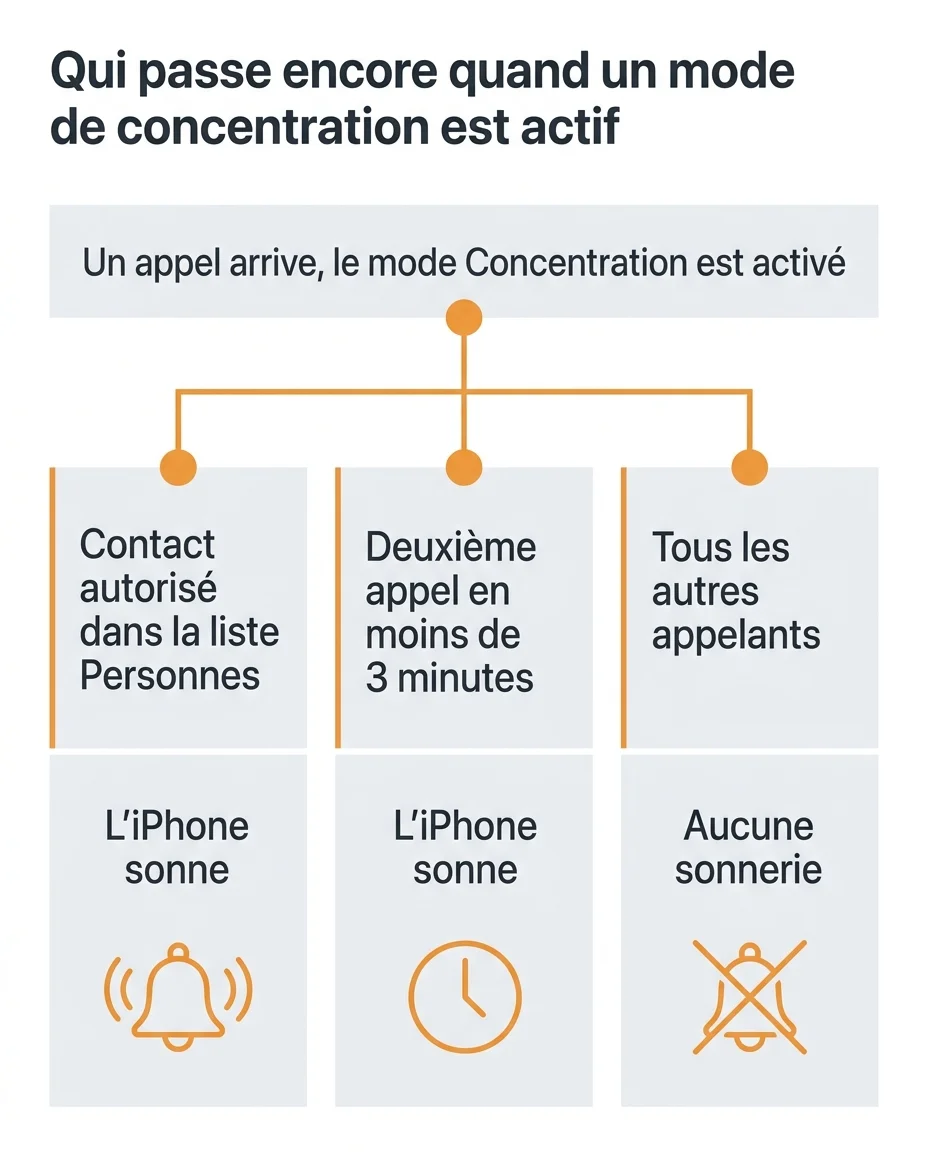
Si votre iPhone sonne pour votre conjoint mais reste muet pour le médecin, cessez de chercher du côté du haut-parleur. Un mode de concentration filtre les appels personne par personne, et produit exactement ce comportement à deux vitesses. Beaucoup l’activent sans s’en souvenir, souvent Repos ou Travail, programmé sur des horaires.
Repérer un mode de concentration actif
Ouvrez le centre de contrôle et regardez le bouton Concentration : quand un mode tourne, son nom s’affiche et une icône apparaît dans la barre d’état. Apple précise que « Ne pas déranger » se coupe d’une simple touche depuis ce même bouton.
Autoriser les appels de certaines personnes
Le réglage se trouve dans Réglages > Concentration, puis vous choisissez le mode concerné (« Ne pas déranger », Repos, Travail ou un mode personnalisé). Touchez ensuite Personnes, puis « Autoriser les notifications de » pour désigner les contacts qui doivent continuer à faire sonner l’appareil. La liste inverse existe aussi, sous « Masquer les notifications de », avec une option « Autoriser les appels des personnes masquées ».
Les appels répétés et les contacts d’urgence
Deux garde-fous méritent d’être activés si vous laissez un mode de concentration tourner la nuit.
- Appels répétés : dans la même page Personnes, cette option laisse passer deux appels ou plus émis par la même personne en l’espace de 3 minutes.
- Priorité en cas d’urgence : ouvrez Contacts, sélectionnez la fiche, touchez Modifier puis Sonnerie, et activez « Priorité en cas d’urgence » pour que cette personne sonne même en mode Silence.
Le détail complet de ces listes figure dans la page Apple consacrée aux notifications autorisées pour un mode de concentration.
Les filtres qui coupent la sonnerie avant vous

Trois réglages interceptent un appel avant que la sonnerie ne se déclenche. Ils ne donnent pas le même symptôme : le premier vise les numéros inconnus, le deuxième une personne précise, le troisième une fiche contact mal renseignée.
Le filtrage des appels de numéros inconnus
Depuis iOS 26, ce réglage a déménagé dans Réglages > Apps > Téléphone, et non plus directement sous Réglages. Trois comportements y sont proposés pour les numéros absents de vos contacts.
- Jamais : l’iPhone sonne pour tout le monde, y compris les numéros inconnus.
- Demander le motif de l’appel : l’appelant doit se présenter avant que l’iPhone ne sonne.
- Silence : l’appel part directement vers la messagerie et n’apparaît que dans la liste Récents.
Deux interrupteurs voisins, « Correspondants inconnus » et « Indésirables », déplacent en plus ces appels dans des listes séparées. La page officielle sur le filtrage et le blocage des appels détaille chaque option.
Un numéro rangé dans les contacts bloqués
Un contact bloqué ne fait jamais sonner l’iPhone : il tombe sur la messagerie sans laisser de trace d’appel manqué. Depuis iOS 26, la liste se consulte dans Réglages > Apps > Téléphone > Contacts bloqués, au même endroit que le filtrage. Pour retirer quelqu’un, touchez Modifier, puis le bouton rouge en regard du nom, puis Débloquer.
La sonnerie personnalisée vide d’une fiche contact
Une fiche contact peut porter sa propre sonnerie, attribuée depuis Contacts puis Modifier puis Sonnerie. Réglée sur une piste silencieuse ou sur un fichier importé devenu introuvable, elle fait taire cette personne seule. Le reste de l’annuaire fonctionne, ce qui égare la recherche pendant des semaines.
Un symptôme voisin mérite d’être écarté au passage : si le téléphone sonne mais que vous n’entendez pas votre interlocuteur une fois l’appel décroché, la piste est matérielle et non logicielle.
Le renvoi d’appel, la panne invisible

Le renvoi d’appel est le seul coupable de cette liste que rien ne signale dans les réglages de son. Vos correspondants entendent une sonnerie normale, votre iPhone ne bouge pas, et aucun appel manqué ne s’affiche. Un renvoi activé par erreur ou hérité d’un ancien forfait professionnel donne exactement cela.
Vérifier le renvoi d’appel dans les réglages Téléphone
Le chemin passe par Réglages > Apps > Téléphone > Renvoi d’appel. Vous y désactivez l’interrupteur, et le numéro de destination se lit sous « Renvoyer vers ». Sur les modèles à double SIM, chaque ligne se règle séparément.
Apple signale deux limites dans sa page sur la configuration du renvoi d’appel. Le réglage n’existe que sur un réseau GSM, et il faut être à portée du réseau cellulaire au moment où vous le modifiez. Sur un réseau CDMA, seul l’opérateur peut intervenir.
Ce que la barre d’état vous montre
Quand un renvoi est actif, une icône dédiée apparaît dans la barre d’état, en haut de l’écran. Si l’option reste grisée ou absente, votre opérateur gère le renvoi de son côté et son service client devient le bon interlocuteur.
Un renvoi d'appel actif ne laisse aucun appel manqué dans le journal. C'est le seul symptôme qui distingue ce cas d'une sonnerie coupée.
Si vous testez la ligne depuis un autre poste, masquer votre numéro à l’appel fausse le test : un numéro masqué passe pour un correspondant inconnu auprès du filtrage décrit plus haut.
Questions fréquentes
Pourquoi mon iPhone sonne pour certains contacts et pas pour d’autres ?
Deux réglages donnent ce comportement sélectif : un mode de concentration dont la liste Personnes n’autorise que quelques contacts, ou une sonnerie silencieuse attribuée à une fiche précise. Vérifiez le premier, de loin le plus courant.
Pourquoi mon iPhone vibre sans jamais sonner ?
Ce symptôme désigne le mode Silence dans la quasi-totalité des cas. Sortez-en par le centre de contrôle ou par l’interrupteur latéral, puis contrôlez le curseur « Sonnerie et alertes ».
Le mode Silence coupe-t-il aussi les alarmes ?
Non. Apple indique qu’une alarme de l’app Horloge sonne même en mode Silence, et aussi lorsqu’un mode de concentration tourne. Une alarme qui retentit ne prouve donc rien sur la sonnerie des appels.
Comment savoir si un renvoi d’appel est actif ?
Une icône de renvoi d’appel reste affichée dans la barre d’état tant que l’option tourne. Vous confirmez ensuite dans Réglages, puis Apps, puis Téléphone, puis Renvoi d’appel.
Un casque ou une enceinte Bluetooth peuvent-ils détourner la sonnerie ?
Oui, et le symptôme trompe : l’écran affiche bien l’appel, mais le son part vers l’accessoire resté connecté dans une autre pièce ou dans la voiture. Ouvrez le centre de contrôle, lisez la destination audio affichée, et coupez le Bluetooth le temps d’un test.
Redémarrer l’iPhone peut-il régler le problème ?
Un redémarrage débloque parfois un composant audio figé, mais il ne touche à aucun des six réglages listés ici. Gardez-le pour la fin.
Faut-il mettre à jour iOS pour retrouver la sonnerie ?
Une mise à jour ne rétablit pas une sonnerie coupée par un réglage. Elle sert à autre chose : les chemins de menus bougent d’une version à l’autre, et ceux décrits ici valent pour iOS 26.
